77
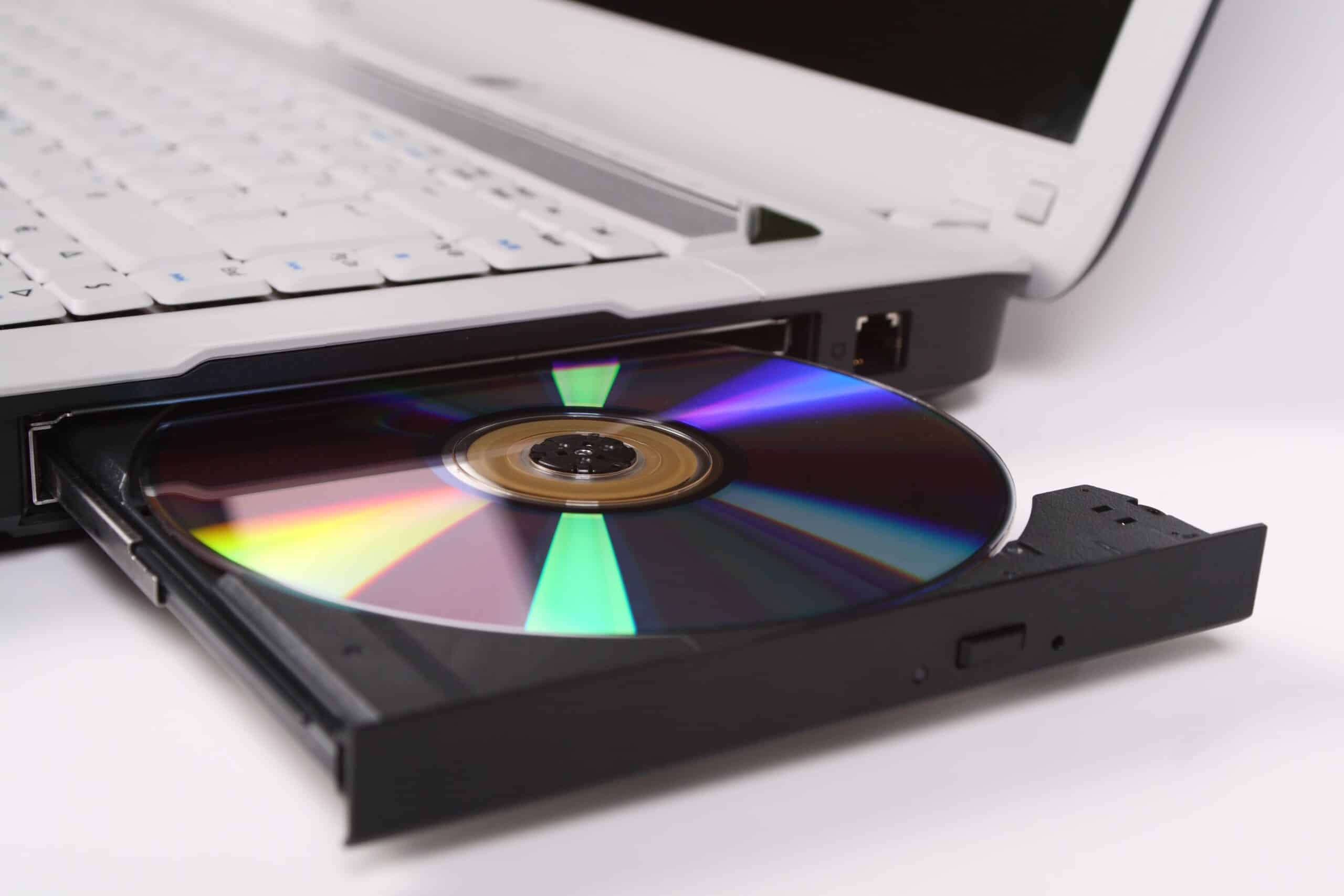
Если ваш компьютер под управлением Windows не распознает DVD-привод, причина может крыться как в самом приводе, так и в самой Windows 10. С помощью наших советов вы сможете вернуть видимость и работоспособность привода.
Компьютер с Windows: DVD-привод не распознается
Выполните следующие действия:
- Нажмите одновременно клавиши [Windows] + [R], чтобы открылось окно «Выполнить».
- Введите здесь «devmgmt.msc» и подтвердите, нажав «ОК». После этого запустится «Диспетчер устройств».
- Щелкните вверху по категории «Действие» и выберите там опцию «Проверить наличие изменений в оборудовании».
- Кроме того, в меню «Вид» должен быть включен параметр «Показать скрытые устройства».
- Теперь откройте категорию «DVD/CD-ROM-приводы» и выберите нужный DVD-привод.
- Щелкните по нему правой кнопкой мыши и выберите опцию «Обновить драйверы». Если обновление драйверов в «Диспетчере устройств» не удалось, вы также можете запустить поиск обновленных драйверов напрямую через Windows Update . Для этого перейдите в «Настройки» > «Обновление и безопасность» > «Windows Update» и выберите «Проверить наличие обновлений». Это может помочь, если Microsoft уже предоставляет обновленные драйверы.
- Если обновление не привело к успеху, в качестве альтернативы вы можете воспользоваться опциями «Удалить», а затем «Установить».

Как сделать DVD-привод видимым в Windows
Прежде чем прибегать к ручным действиям, сначала попробуйте воспользоваться встроенным в Windows средством устранения неполадок. Для этого перейдите в «Настройки» > «Обновление и безопасность» > «Устранение неполадок» и выберите «Оборудование и устройства». Эта функция часто может автоматически обнаружить и устранить проблемы с подключенными устройствами. Если это не помогло, выполните следующие действия::
- Проведите проверку оборудования. Для этого перезагрузите компьютер, а затем войдите в BIOS. На многих устройствах в BIOS можно войти с помощью клавиш F2 (на компьютерах Dell) или DEL/ESC/F1–F12 (на компьютерах других производителей).
- Кроме того, проверьте в BIOS, правильно ли распознаются жесткий диск и DVD-привод. Обратите особое внимание на наличие записи типа «USB Controller» или подобной.
- Если привод не отображается в BIOS, проверьте физические кабельные соединения (SATA/IDE). Убедитесь, что кабели надежно и правильно подключены как к приводу, так и к материнской плате. Если вы не уверены, обратитесь к специалисту.
- Если привод по-прежнему не отображается, воздержитесь от ручных изменений в реестре, так как это может быть рискованно. Вместо этого воспользуйтесь специализированными инструментами, такими как «DVD Drive Repair», или программным обеспечением для драйверов, например Driver Turbo, чтобы восстановить привод и установить нужные драйверы.
