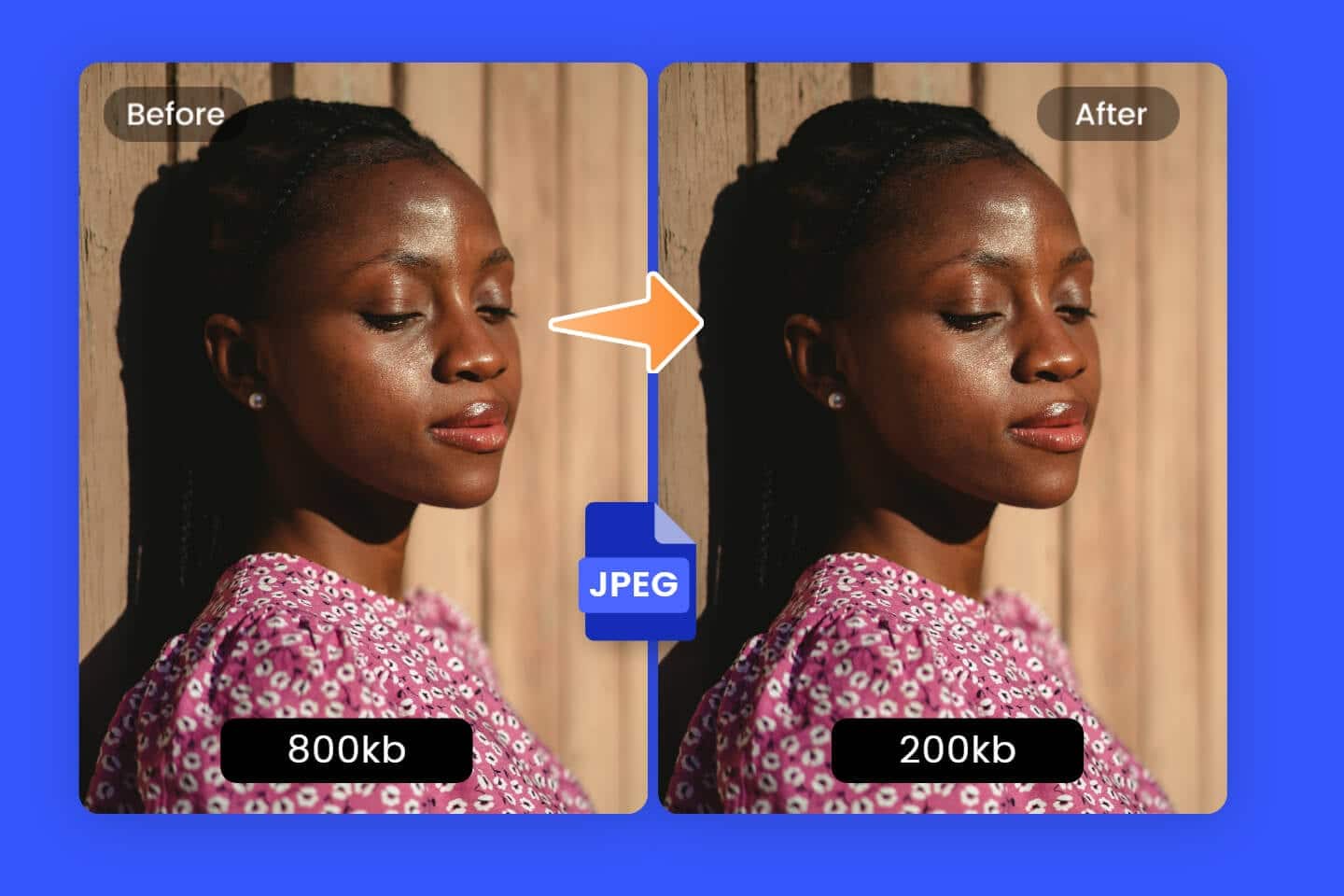
Сжатие изображений — это эффективный способ сэкономить место на диске и сократить время загрузки веб-страниц. Мы расскажем вам, как уменьшить размер изображений в Windows и на Mac без потери качества, а также какие еще инструменты могут вам в этом помочь.
Сжатие изображений в Windows: используйте программу «Рисование»
Если вы хотите сжать и уменьшить размер изображений без установки дополнительного программного обеспечения, простым решением станет встроенная в Windows программа «Рисование»:
- Найдите нужное изображение и щелкните по нему правой кнопкой мыши.
- В пункте «Открыть с помощью» выберите «Paint» .
- В панели меню в разделе «Изображение» нажмите кнопку «Изменить размер и наклон». Вы также можете [Strg] + [W] .
- Теперь в поле «Изменить размер» введите новое значение в процентах. Указав значение 50, вы уменьшите размер изображения вдвое. Убедитесь, что активирована кнопка между «По горизонтали» и «По вертикали», чтобы сохранить соотношение сторон.
- Вы также можете выбрать опцию Пиксели , а затем задать новый размер изображения в пикселях.
- Нажмите «Файл» > «Сохранить» и выберите формат для нового файла. Лучше не перезаписывать исходный файл на случай, если вам всё-таки понадобится изображение в более высоком разрешении.
Сжатие изображений на Mac: как это сделать
Если вы используете Mac или MacBook, вы можете быстро и легко сжать свои изображения с помощью встроенного приложения «Предварительный просмотр» — без какого-либо дополнительного программного обеспечения. Следующие шаги помогут вам без проблем пройти весь процесс и содержат все важные советы:
- Откройте изображение: Откройте нужное изображение в Finder, щелкните по нему правой кнопкой мыши и выберите «Открыть с помощью» > «Предварительный просмотр».
- Редактирование нескольких изображений: Выделите несколько изображений, чтобы открыть их вместе и редактировать одновременно, например, для изменения размера.
- Изменение размера: Щелкните в строке меню «Инструменты» и выберите «Коррекция размера» (или «Изменить размер», в зависимости от версии macOS). В диалоговом окне вы можете изменить размеры изображения.
- Сохранить пропорции: Убедитесь, что флажок Сохранить пропорции установлен, чтобы сохранить соотношение сторон изображения. Введите новую ширину или высоту в пикселях или уменьшите размер в процентах.
- Настройка качества и формата: Перейдите в меню Файл > Экспорт, чтобы выбрать нужный формат (например, JPEG, PNG, HEIC). В случае с форматом JPEG вы можете настроить качество и, соответственно, размер файла с помощью ползунка. Обратите внимание, что слишком сильное снижение качества может ухудшить резкость изображения.
- Сохранение: Сохраните сжатое изображение через Файл > Сохранить как или Сохранить как. Присвойте файлу новое имя или сохраните его в другой папке, чтобы не перезаписать оригинал. Если пункт «Сохранить как» не отображается сразу, при нажатии на «Файл» удерживайте нажатой клавишу Option.
- Проверка сжатия: После сохранения проверьте новый размер файла, щелкнув правой кнопкой мыши по изображению в Finder и выбрав «Информация».

Другие способы уменьшения размера изображений
При уменьшении размера изображений всегда приходится идти на компромисс между размером файла и качеством изображения. Разница не всегда заметна, но всё же следует внимательно изучить результат и попробовать другие варианты:
- Программы для работы с изображениями: С помощью программ для работы с изображениями уменьшать фотографии гораздо удобнее, чем с помощью Paint. Такие инструменты, как XNView MP, IrfanView или Gimp, доступны бесплатно и предлагают множество дополнительных функций для управления и улучшения ваших изображений.
- Специализированные программы: Если вам часто приходится уменьшать размер изображений, может оказаться целесообразным использовать специально разработанное для этого программное обеспечение. Такие программы, как Riot, TinyPic или Image Resizer, имеют чрезвычайно компактный интерфейс и уменьшают размер ваших изображений за считанные секунды.
- Программы для сжатия: Хотя на первый взгляд это может показаться логичным, сжатие изображений с помощью WinRAR и подобных программ, как правило, не особенно эффективно. Впрочем, при сжатии качество не снижается, и вы можете легко передавать большие коллекции изображений.
- Онлайн: В качестве альтернативы вы можете уменьшить размер изображений онлайн. На таких сайтах, как TinyPNG, Squoosh, ILoveIMG и CompressJPEG, вы можете загрузить свои изображения и затем уменьшить их размер по различным критериям. Однако обратите внимание на политику конфиденциальности этих сервисов и, если есть сомнения, не загружайте личные фотографии.
- Android: На смартфоне или планшете с Android вы можете воспользоваться функцией редактирования в приложении «Галерея».
