151
要在 Outlook 中为收到的电子邮件设置自动转发,您只需创建一条规则即可。不过,仍有几点需要注意。
Outlook:如何设置自动转发
要在 Outlook 中自动转发电子邮件,请按照以下分步指南操作。本指南以 Outlook 2021 版本为例,但在其他版本(如 Outlook 2016 或 Outlook 2019)中的操作步骤几乎完全相同:
- 打开 Outlook,转到 “开始” 选项卡。
- 现在,在功能区顶部点击 “规则”。
- 选择 “管理规则和通知”。
- 随后在左侧点击 新建规则
创建自动转发规则
请按以下步骤设置转发规则:
- 在“创建无模板规则”部分下,请选择“将规则应用于我收到的邮件”。
- 现在,请设定邮件转发的条件,例如指定特定的发件人或主题。如果您只想转发所有邮件,则此处无需选择任何选项。
- 下一步,请勾选选项 转发给某人/公开群组。
- 在下方窗口中,点击标有蓝色文字的 某人/公开群组。
- 现在请选择一位联系人,或直接在下方字段收件人中输入相应的电子邮件地址,然后点击确定进行确认。
- 之后,您还可以设定要从该规则中排除哪些邮件——例如特别重要的邮件,或正文中包含特定词汇的邮件。
- 在最后一步,建议保持已选中的选项不变。
- 要完成整个设置,请点击 完成。自动转发现已设置完毕。
- 但请注意,只有当 Outlook 在电脑上运行时,转发功能才会生效。如果您的电脑长时间处于关机状态(例如度假期间),您应直接在您的电子邮件服务商处设置转发功能。
- 如果您使用的是适用于 Windows 11 的新版 Outlook,则无法通过设置进行转发配置。请改用您的邮件服务商提供的转发功能。

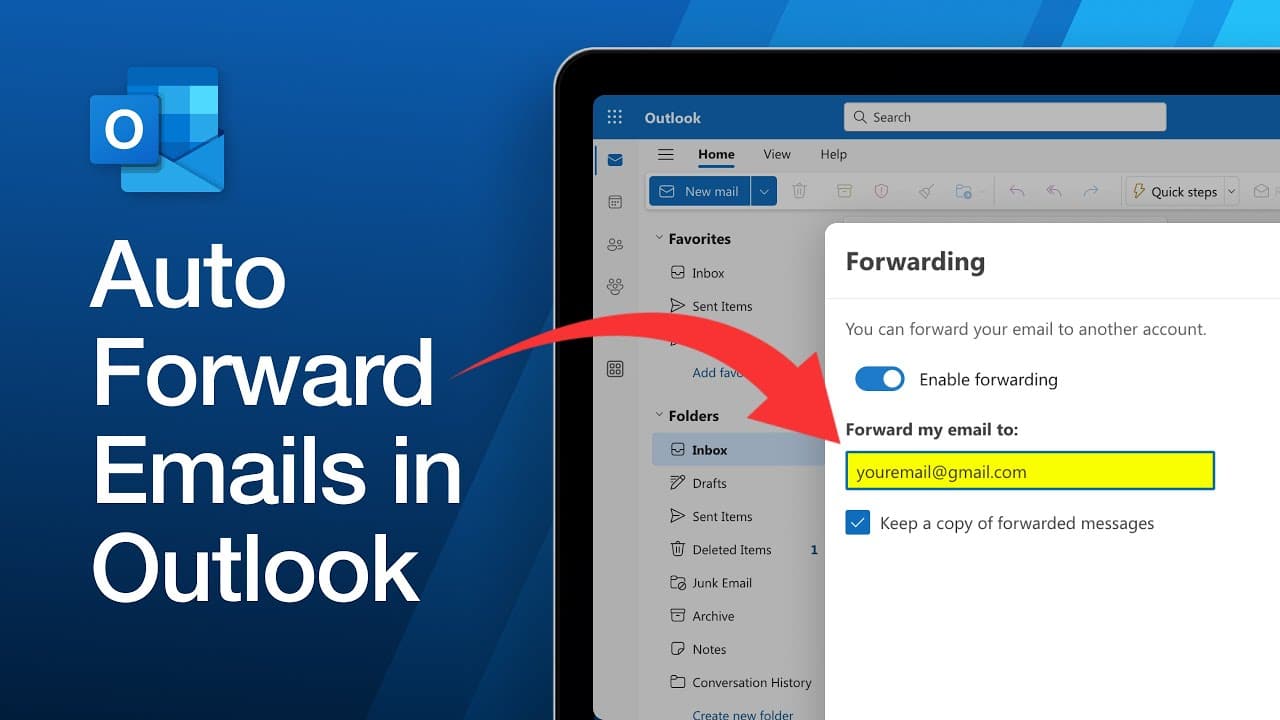
在 Outlook.com 网页版中设置邮件转发
- 登录您的用户账户。
- 点击菜单栏右上角的齿轮图标,以打开 设置 。
- 在 电子邮件 部分中,选择 转发和 IMAP 选项。 提示:您也可以直接跳转至转发设置。
- 点击 启用转发 旁边的开关,以启用该功能。输入 您希望将所有收到的邮件转发至的电子邮箱地址。如需保留,您也可以在 Outlook.com 的收件箱中保留 所有邮件的副本。
- 点击 保存 以启用转发功能。
通常不允许转发工作邮件
虽然在私人场合自动转发邮件通常没有问题,但在工作环境中则不然。在公司邮箱中转发邮件时,存在一些重要的技术和法律限制,您应予以考虑。
- 通常情况下,公司内部的直接转发是被允许且可以顺利进行的,而向外部的转发则受到限制,甚至可能被完全禁用。
- 为此,Microsoft 365 或 Microsoft Exchange 中的管理员可以通过特殊的过滤器和策略来阻止自动转发至外部电子邮件地址。
- 出于安全和数据保护的考虑,此类情况下通常禁止转发电子邮件。例如,犯罪分子可能通过被入侵的用户账户在无人察觉的情况下转发邮件。
- 此外,从《通用数据保护条例》(GDPR)的角度来看,自动转发同样存在问题,因为这可能被视为未经发件人同意的非法数据处理。此类违规行为可能会带来严重的职业后果。
- 通常情况下,用户在尝试设置转发时,或者最迟在转发邮件时,会收到相应的通知或错误提示,从而意识到该限制的存在。
