1
加装 TPM 2.0 可以显著提升电脑的安全性,而且这是运行 Windows 11 的必要条件。我们将向您展示如何在电脑上安装可信平台模块 2.0(TPM 2.0),以及在此过程中需要注意的事项。
为什么必须升级 TPM 2.0?
- Windows 11 将其作为一项基本的安全组件,用于加密敏感数据并防止未经授权的访问。
- TPM 是一块安装在主板上的专用芯片,能够安全地存储加密密钥。这确保了即使有人物理接触您的计算机,您的数据依然受到保护。
- 除了加密功能外,TPM 还在系统的完整性验证中发挥着重要作用。它可确保软件或硬件未被擅自篡改,这对企业而言尤为重要。
您的电脑已配备 TPM 2.0 了吗?
在购买升级模块之前,您应先检查当前系统是否已配备 TPM 2.0。
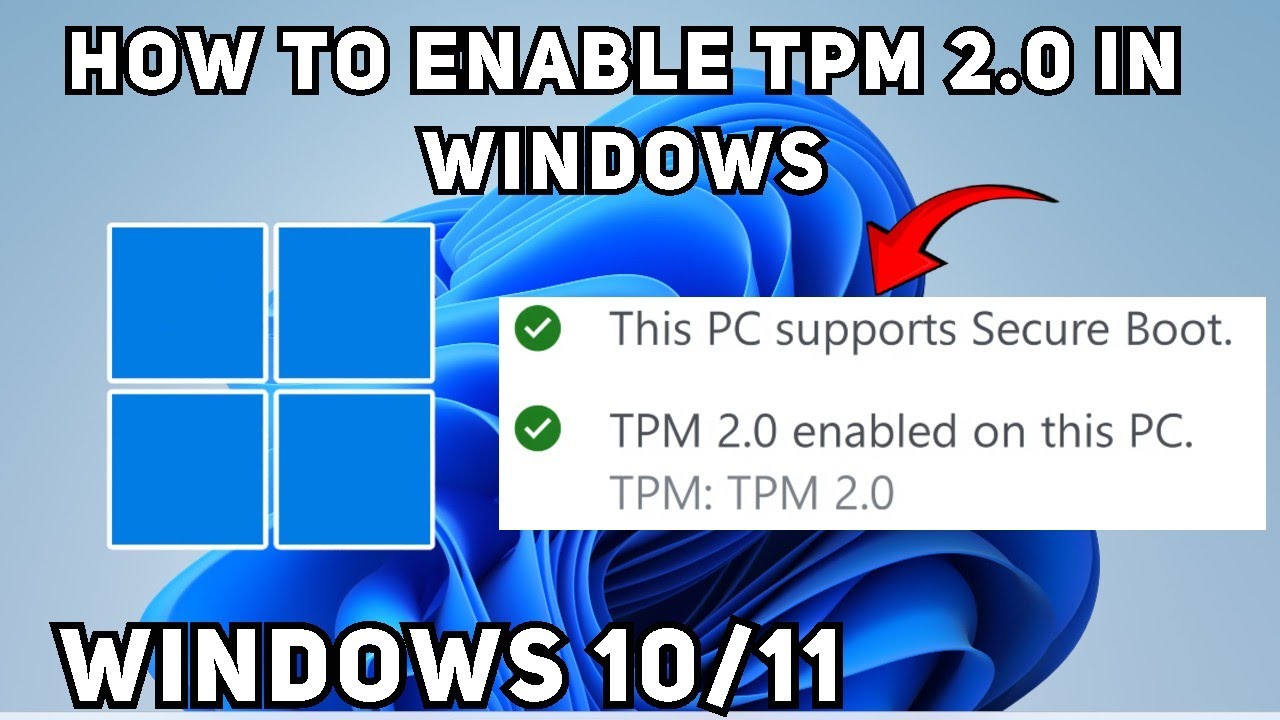
- 为此,请通过“开始”菜单打开“Windows 安全”,然后在左侧选项卡中点击“设备安全”。在“安全芯片详细信息”下,您可以查看设备上的 TPM 是否已启用以及安装的版本。
- 如果 TPM 模块处于禁用状态,您需要将其启用。这可以通过计算机的 BIOS 来实现。在“安全”部分,您应该能够在此处启用 TPM 模块。
- 如果未安装 TPM 芯片,或者仅显示旧版本,您应考虑如何对设备进行升级。根据您使用的计算机和主板型号不同,有多种升级方案可供选择。
- 如今,许多现代笔记本电脑和台式机都已内置 TPM 2.0,但该功能可能处于禁用状态。通常只需在 BIOS/UEFI 中简单启用该功能,即可满足 Windows 11 的兼容性要求。
如何加装TPM 2.0
如果您的电脑未配备TPM 2.0,可以进行加装。
- 对于台式电脑,许多主板制造商都提供易于安装的 TPM 模块。这些模块直接插入主板上的专用插槽即可,安装后立即可用。
- 但请注意,TPM 模块并非通用兼容。购买前,请确保该芯片与您的主板兼容。
- 另一种方法是购买支持 TPM 2.0 的新主板。如果您的现有系统已经较旧且本就需要升级,那么这种做法尤其值得考虑。
- 对于笔记本电脑而言,升级过程会稍显困难,因为这类设备通常不配备专用模块。这种情况下,往往只能选择购买符合新标准的设备。
升级完成:正确配置可信平台模块
成功升级 TPM 2.0 后,您应确保其已正确配置。
- 重新启动电脑并进入 BIOS 菜单,确保 TPM 2.0 已启用。您可能需要在“安全”选项下将其启用。
- 一旦 TPM 2.0 启用,您可以在 Windows 设置中检查系统是否已满足 Windows 11 的所有要求。如果满足,即可执行 Windows 11 升级。
- 请借此机会启用其他安全功能。例如,您可以使用 BitLocker 对硬盘进行加密。
