402
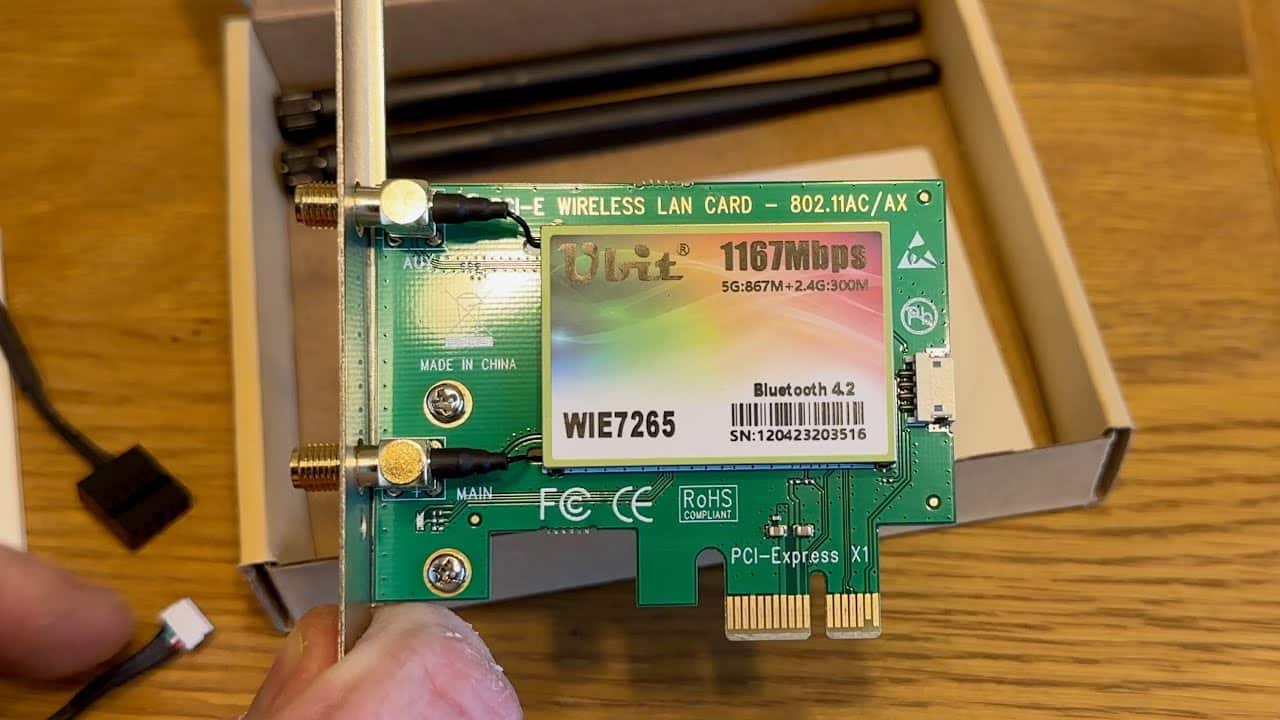
只需几个步骤,您就能将无线网卡安装到台式机或笔记本电脑中。本实用技巧将为您介绍安装过程中需要注意的事项。
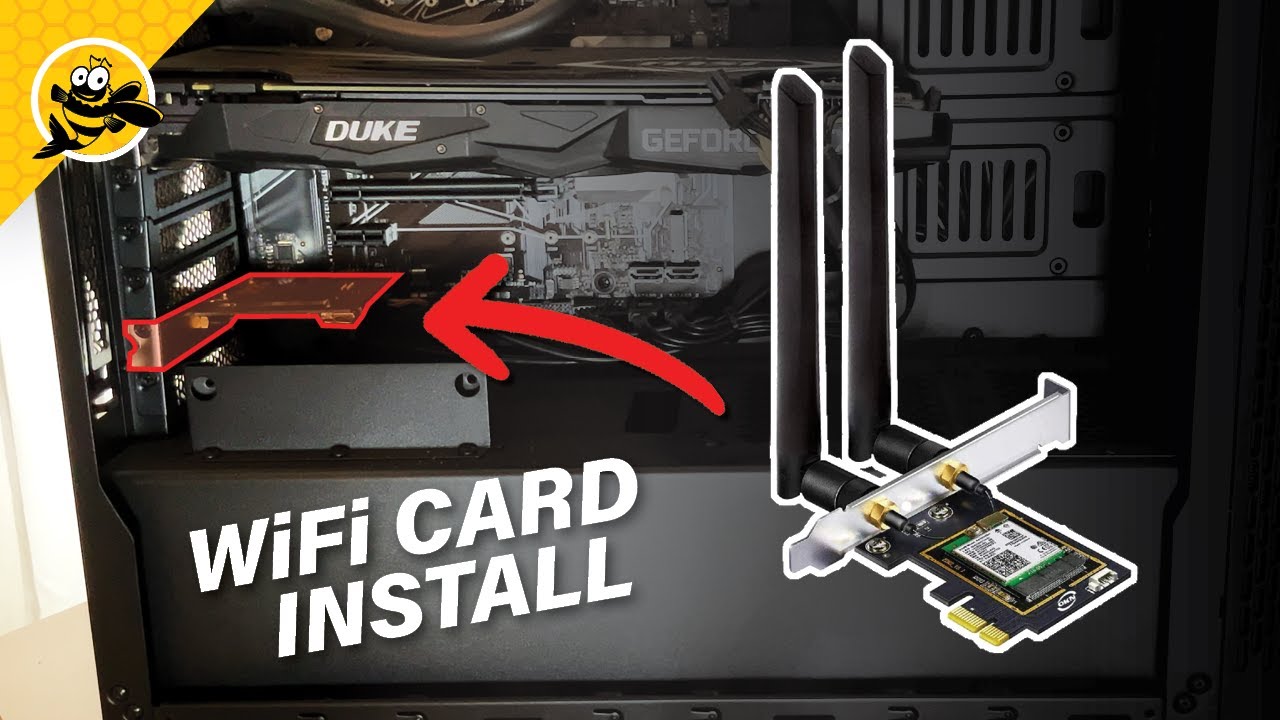
在台式电脑中安装无线网卡
- 请先将已关机的电脑从电源上断开,然后打开机箱的一侧。
- 根据型号,将网卡插入主板上空闲的 PCI 或 PCI-Express 插槽中。可能需要先拆下机箱背板上的占位板。
- 用小螺丝将新硬件固定在机箱上,然后合上机箱。随后从外部将天线拧到适配器上。
- 如果开机时无法识别网卡,请从光盘或制造商官网安装必要的驱动程序。
升级笔记本电脑WiFi
如果您的笔记本电脑存在网络连接问题,更换无线网卡可能是个好办法。请先查阅用户手册或咨询技术支持,了解制造商对这类自行操作的建议。
- 首先,您需要打开笔记本电脑的机身。具体操作难度因机型而异。最简单的情况是只需卸下机身背面的几颗螺丝。
- 为了节省空间,笔记本电脑的无线网络天线通常安装在机身内部。请使用平头螺丝刀或用手将其从旧的无线网卡上小心地拆下。
- 现在您可以更换模块了。通常这里使用的是紧凑型Mini-PCI卡。请注意插槽上凹槽的位置以及螺丝连接的数量。
- 最后,将天线线缆连接至相应的触点。随后将所有螺丝和机箱底盖重新装回原位。待所有部件就位后,可轻轻施压辅助固定。
无线网卡无法被自动识别:该怎么办?
以下步骤适用于 Windows 系统(例如 10、11)以及标准台式机或笔记本电脑。这样可以确保无线网卡不仅安装正确,还能被系统识别并正常工作。
- 开机时,网卡通常会被自动识别;如果未被识别,则需要安装驱动程序。驱动程序可从随附的光盘或制造商网站下载。
- 此外,您还可以通过“设备管理器”中的“更新驱动程序”功能,让电脑自动搜索驱动程序。驱动程序也可以在其他电脑上下载,并通过 USB 传输。
- 如果出现问题,您应手动重新安装 WLAN 驱动程序,或使用“Driver Easy”等工具进行搜索和更新。
- 安装驱动程序后,您需要重新启动计算机。
- 如果无线网络无法正常工作,暂时禁用防火墙和杀毒软件也会有所帮助。
