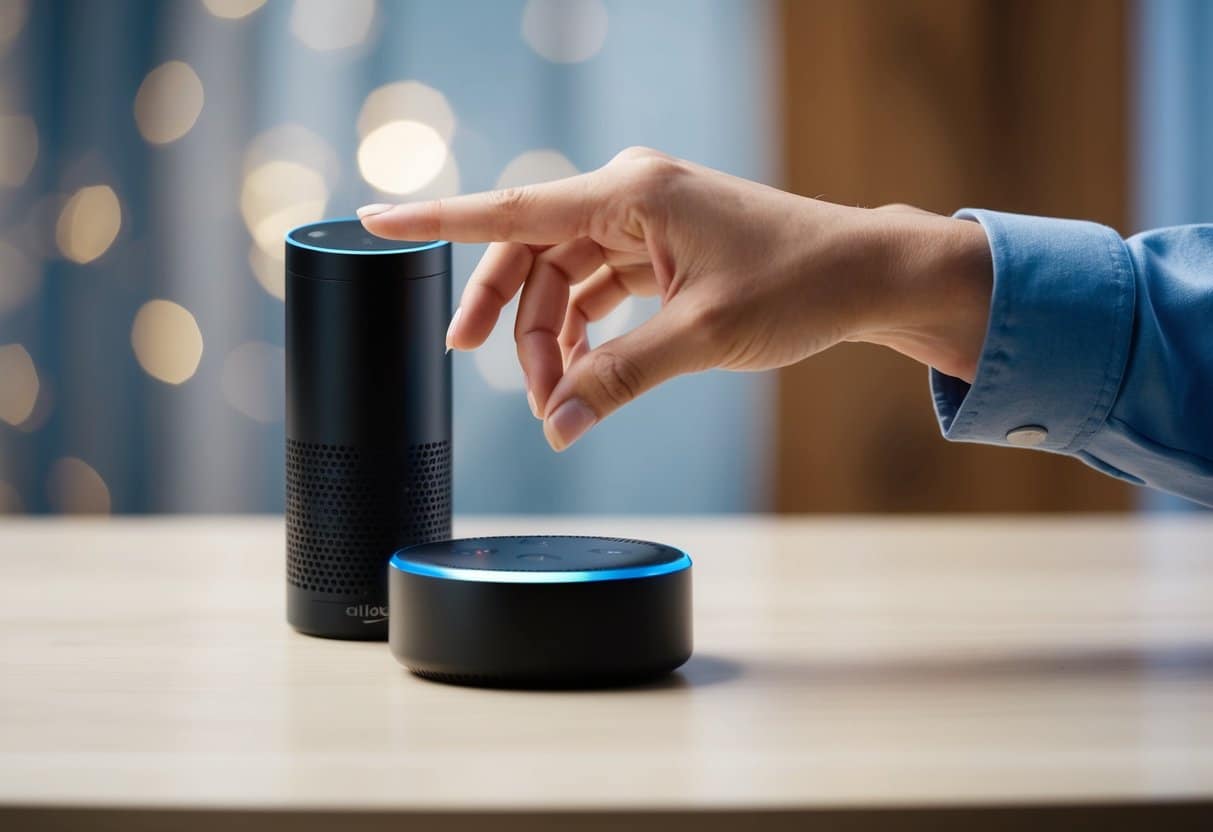
Si votre Amazon Echo pose des problèmes, vous pouvez redémarrer Alexa ou même le réinitialiser aux paramètres d’usine. Ces deux opérations s’effectuent directement sur l’appareil.
Réinitialiser Alexa : comment procéder
Si le redémarrage ne résout pas votre problème ou si vous souhaitez vendre votre Amazon Echo, vous devriez réinitialiser complètement Alexa aux paramètres d’usine. Cela supprimera tous les paramètres et toutes les informations enregistrées sur l’appareil.
- Pour ce faire, appuyez avec un trombone ou un outil fin similaire sur le bouton de réinitialisation situé au bas de l’Amazon Echo.
- Maintenez le bouton enfoncé jusqu’à ce que l’anneau lumineux d’Alexa passe de l’orange au bleu, puis s’éteigne et se rallume.
- Dès que l’anneau lumineux s’allume en orange pour la deuxième fois, Alexa est en mode configuration. Vous pouvez désormais reconfigurer l’Amazon Echo.
Amazon Echo : redémarrer Alexa
Si Alexa ne répond plus ou si d’autres erreurs surviennent, un simple redémarrage suffit généralement pour résoudre le problème. Vous pouvez l’effectuer directement sur l’appareil. Un simple redémarrage suffit souvent ; une réinitialisation n’est nécessaire qu’en cas de problèmes graves ou de retour.
- Comme l’ Amazon Echo ne dispose pas de bouton de redémarrage, vous devez débrancher l’appareil du secteur.
- Débranchez donc le câble d’alimentation et attendez environ 10 secondes avant de le rebrancher.
- Alexa redémarrera ensuite et se reconnectera à votre réseau Wi-Fi.

Modèles Echo actuels
Les modèles Echo actuels, tels que l’Echo Dot 3e génération, l’Echo Dot 4e génération, l’Echo Show et l’Echo Studio, disposent de différentes méthodes de réinitialisation et combinaisons de touches :
- Echo Dot 3e génération : pour réinitialiser l’appareil, maintenez le bouton d’action (bouton avec un point) enfoncé pendant environ 25 à 30 secondes lorsque l’appareil est allumé, jusqu’à ce que l’anneau orange apparaisse et que l’appareil annonce le processus de réinitialisation.
- Vous pouvez ensuite relâcher le bouton et l’Echo Dot sera réinitialisé aux paramètres d’usine. Il est également possible d’appuyer simultanément sur les boutons « Micro coupé » et « Baisser le volume » (pendant environ 20 secondes) jusqu’à ce que l’anneau orange s’allume.
- Echo Dot 4e génération : comme pour la 3e génération, maintenez le bouton d’action enfoncé jusqu’à ce que l’appareil annonce « resetting device ». L’appareil annonce d’abord « setup mode », puis « Reset ».
Ne relâchez pas les boutons avant que la réinitialisation ne soit annoncée. La procédure prend environ 1 à 2 minutes.
- Echo Show (par ex. Echo Show 5) : la réinitialisation s’effectue via le menu de l’écran : Paramètres > Options de l’appareil > Réinitialiser les paramètres d’usine > Confirmer. Il s’agit d’une réinitialisation logicielle sans combinaison de touches.
- Echo Studio : pour la réinitialisation, il faut maintenir enfoncés simultanément les boutons « Baisser le volume » et « Couper le micro » pendant environ 20 secondes, jusqu’à ce que le voyant s’éteigne puis se rallume, ce qui lance la réinitialisation.
Réinitialisation via l’application Alexa
Une réinitialisation via l’application Alexa fonctionne comme décrit ci-dessous. Cette réinitialisation est particulièrement utile si Alexa ne réagit plus correctement ou en cas de problèmes de connexion Wi-Fi. Le processus est simple et peut varier légèrement selon les différents modèles Echo.
- Ouvrez l’application Alexa sur votre smartphone.
- Accédez à la section « Appareils ».
- Sélectionnez l’appareil à réinitialiser (par exemple, Echo Dot, Echo Show).
- Appuyez sur l’icône en forme de roue dentée pour accéder aux paramètres de l’appareil.
- Vous y trouverez l’option « Réinitialiser les paramètres d’usine » ou « Réinitialiser ».
- Confirmez votre choix : l’appareil redémarrera et sera réinitialisé aux paramètres d’usine.
- Après la réinitialisation, vous devrez rajouter l’appareil dans l’application et le connecter à votre réseau Wi-Fi. Les paramètres personnels de l’appareil seront supprimés, mais les routines et les skills resteront enregistrés dans votre compte Amazon.
