474
连接智能手机和电视的方法有很多。根据设备的不同,既可以通过无线方式,也可以通过有线方式实现。无论是通过Chromecast、Miracast、Apple TV、DLNA还是HDMI适配器——在本指南中,您将了解有哪些连接方式。
使用Chromecast连接智能手机和电视
第一种方法是无线连接,通过谷歌的Chromecast实现。
- 只需将这个小巧的棒状设备插入电视上的空闲 HDMI 接口,并通过 USB 线或电源适配器供电。随后将其连接到您的 Wi-Fi 网络。
- 同一网络中的所有设备现在都可以向 Chromecast 发送内容。例如,您可以将视频、照片或智能手机的整个屏幕投射到电视上。
- 在您的安卓设备上打开 Google Home应用,选择您的Chromecast,然后点击底部的 “屏幕投屏”。随后确认连接。要结束传输,请再次点击“停止镜像”。
- 根据智能手机制造商的不同,您也可以通过快速设置(“投屏”或“屏幕投射”)建立连接。
- 较新的 Chromecast 型号支持高达 4K UHD 和 HDR 的分辨率。请注意,Google 已于 2024 年停产 Chromecast 产品线,但仍继续提供支持。
通过 DLNA 连接电视和智能手机
DLNA 支持在家庭网络内无线传输媒体文件。
- 大多数现代智能电视已支持该标准。
- 在您的 Android 智能手机上安装 BubbleUPnP 等应用。
- 启动应用,搜索附近的 DLNA 设备,并选择您的电视。
- 随后,您就可以将智能手机中的照片、视频和音乐文件播放到电视上——通常为全高清(Full HD)分辨率,如果是较新的设备,甚至可以达到 4K 分辨率。
通过 Apple TV 将智能手机连接到电视
- 将 Apple TV 通过 HDMI 连接至电视并完成设置。随后,您即可使用 AirPlay 将 iOS 设备上的内容传输至电视。
- 较新型号(如 Apple TV 4K)支持 4K 和 HDR 流媒体传输。延迟非常低(约半秒),因此游戏或演示文稿也能流畅播放。
- 根据型号和配置不同,价格在 170 至 220 欧元之间。
屏幕镜像(Smart View 或 AirPlay 2)
如果您不想使用 Chromecast、Fire TV 或 Apple TV 等额外设备,通常也可以 将智能手机直接连接到电视 ——完全无需任何配件。许多现代智能电视都支持所谓的 屏幕镜像功能,该功能可将智能手机的整个屏幕实时镜像到电视上。
- 如果您拥有 一部 Android 智能手机 ,您可以 使用“屏幕镜像” 或 Smart View 功能。
- 要使此功能生效,您的电视必须支持该功能。在智能电视上启动“屏幕镜像”或“Smart View”选项。
- 在智能手机上向下滑动状态栏两次,打开快速设置。点击其中的“屏幕镜像”或“Smart View”。您的电视机应会在短时间内出现在可用设备列表中。
- iPhone用户 需要一台 支持AirPlay 2 的电视。如果两台设备处于同一Wi-Fi网络下,请在iPhone上打开控制中心,选择“屏幕镜像”,然后选择智能电视。如果显示 AirPlay 代码,请输入该代码——完成。
Amazon Fire TV
- 在 Fire TV 菜单中打开 “显示与声音” 部分,并在其中启用 “屏幕镜像” 选项。
- 在您的 Android 设备上,请进入设置中的 “连接” 或 “Smart View” 选项,找到屏幕投射功能。请在此处选择 Fire TV——稍等片刻,您的屏幕就会被镜像显示。
- 对于 iOS 设备,需要使用 AirReceiver 等应用,才能将 Fire TV 作为 AirPlay 接收器使用。该方案运行稳定,但每次使用前都需要手动启动。
Miracast 和 Miracast 适配器
如果您的电视和智能手机都支持Miracast,连接过程将非常简单。
- 在两台设备上启用该功能——传输将自动开始。
- Miracast 可以通过家庭网络运行,但也可以在无需 Wi-Fi 路由器的情况下直接以点对点模式工作。 Apple 设备 不支持 Miracast,此时需使用 AirPlay。
- 如果您拥有一台不支持 Miracast 的旧款电视,可以将 Miracast 适配器 (例如 Microsoft 无线显示适配器)插入 HDMI 端口。这样即可轻松实现该功能。
通过 MHL 或 USB-C 数据线连接智能手机
有线连接是将智能手机内容投射到电视上的最稳定方法。
- 较旧的设备通常通过 Micro-USB 端口使用 MHL(移动高清链接)标准来实现此功能。
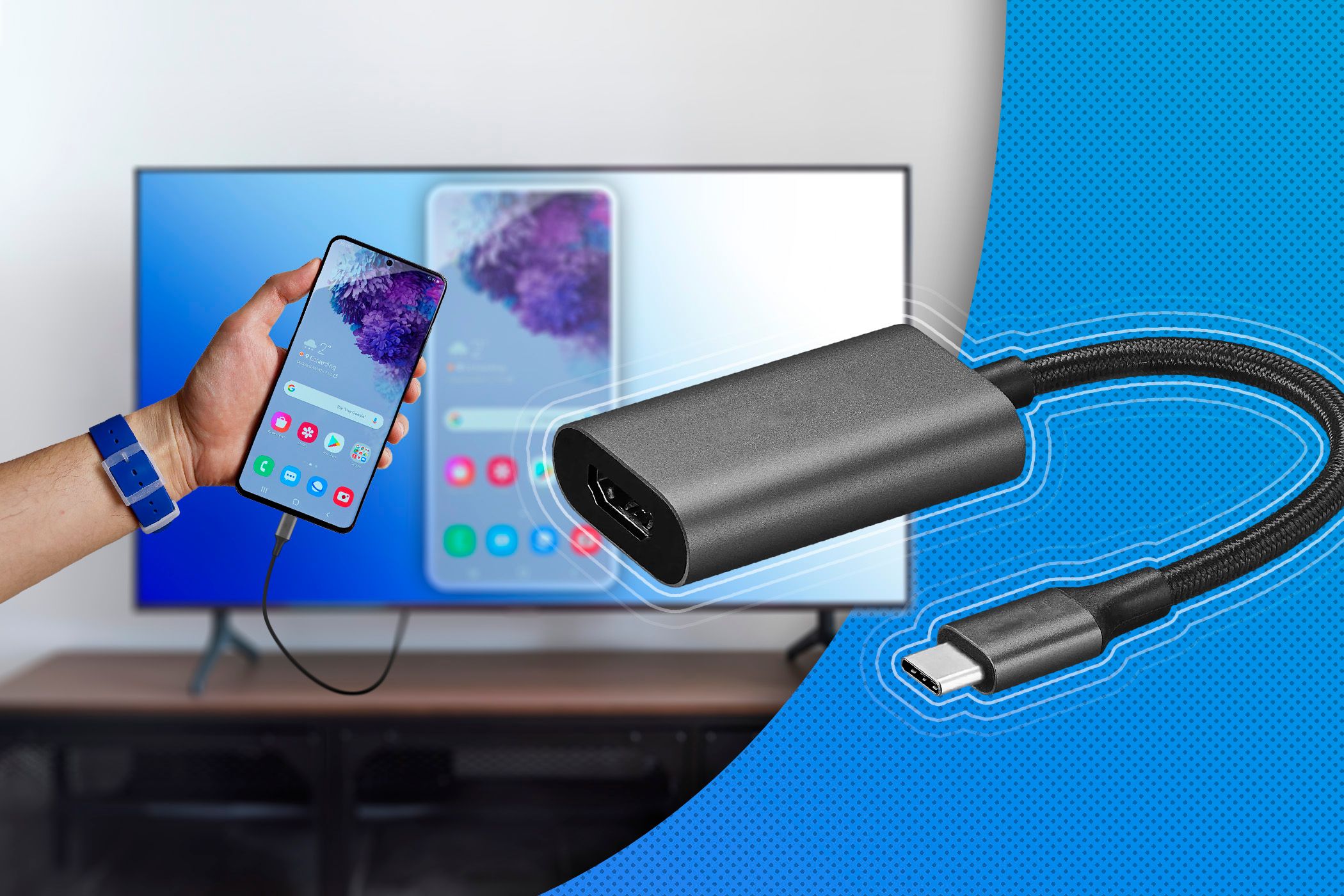
- 而现代智能手机则配备 USB-C接口,支持 DisplayPort 或 HDMI 替代模式。使用合适的 USB-C 转 HDMI 适配器,即可将智能手机直接连接至电视。
- 传输通常以全高清或4K分辨率进行,完全没有延迟或画质损失。缺点是:受线缆限制,灵活性较低。
常见无线标准概览
由于存在多种传输标准,连接方式会因智能手机和电视型号而异。为了找到合适的方法,不妨简要了解一下主要的无线技术及其差异。
- Chromecast(Google Cast):支持许多安卓设备,但也以有限的形式支持iPhone。非常适合流式传输 YouTube、Netflix 或 Spotify。
- Miracast:广泛应用于 Android 智能手机和 Windows 设备。无需应用程序,可直接连接。
- AirPlay / AirPlay 2:苹果专为 iPhone、iPad 和 Mac 设计的标准。许多智能电视(例如三星、LG、飞利浦、索尼)均支持该技术。
- DLNA:家庭网络中用于媒体传输的经典标准,主要适用于照片、音乐和视频。
- 请查阅您电视机的技术参数,确认其支持哪些技术。
