
642
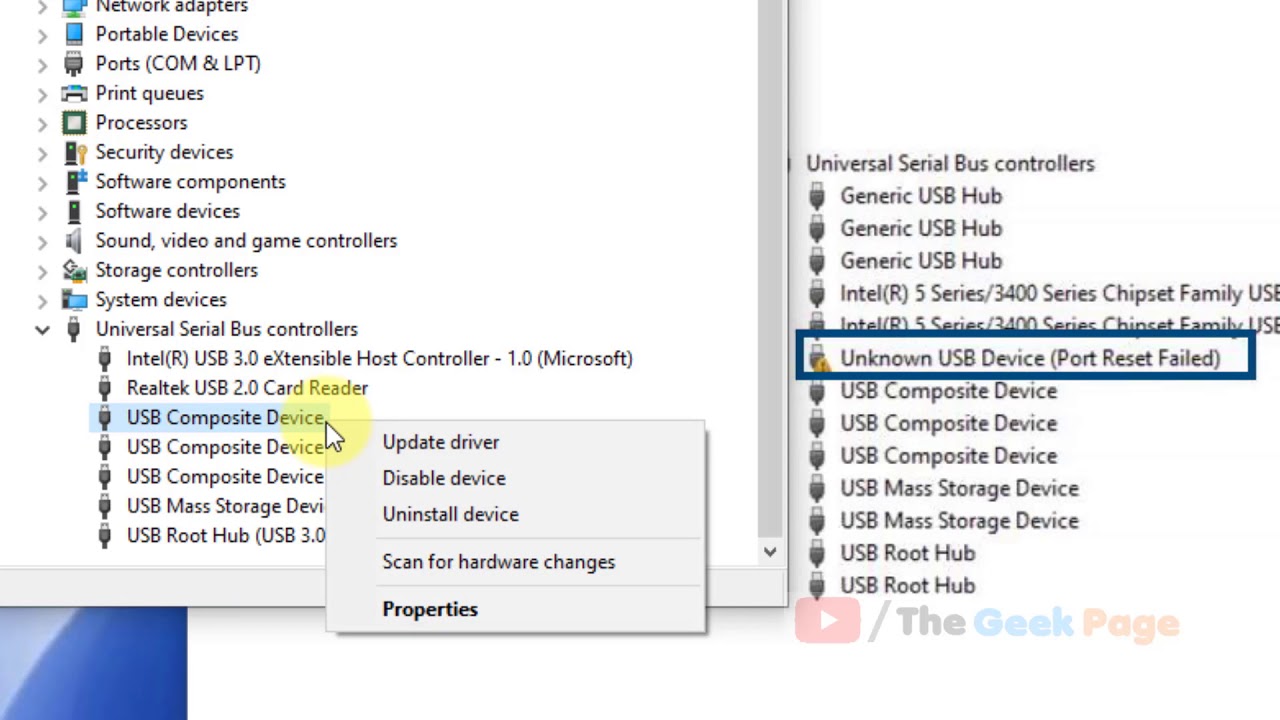
用户可能会遇到以下情况:设备管理器中显示“未知 USB 设备(端口重置失败)”,而设备状态显示为“系统已停止此设备,因为它报告了故障(代码 43)”。
简单修复方法
在深入排查之前,建议先尝试最简单的解决方法来修复“未知 USB 设备(端口重置失败)”错误,这些方法通常很有效,特别是如果该设备此前未出现过任何问题:
- 在设备管理器中右键单击出现错误的设备,选择“删除”(但不要删除驱动程序),删除后使用菜单中的“操作”→“更新硬件配置”。注:如果鼠标出现问题,您可以在设备管理器中使用键盘:按 Tab 键和 方向键 在项目间切换,使用键盘底排右侧的 Ctrl 旁边的上下文菜单键,以及 Alt 键访问主菜单。
- 如果上述方法或重启计算机解决了问题,但随后问题再次出现,请尝试 禁用 Windows 快速启动。
- 如果您已确定问题出在哪个设备上,且该设备是连接在电脑前置面板或通过USB集线器连接的,请尝试将其直接连接到机箱背面的主板接口,或直接连接到笔记本电脑的接口。
- 如果通过上述方法成功修复了错误,但随后该错误仍会间歇性出现,请尝试关闭根USB集线器和主控器的节能功能: 在“USB 控制器”部分打开相应设备的属性,并在“电源管理”选项卡中取消勾选“允许为节省能源而关闭此设备”。
错误的具体原因及补充方法
连接内部 USB 设备(某些笔记本电脑和台式机的内部设备可能连接到内部 USB 集线器)是一个由多个阶段组成的过程:
- 物理连接。
- 检测(USB集线器“察觉”端口电压变化并通知控制器)。
- 端口初始化(用于从“零”开始初始化新设备)。
- 请求描述符(获取设备信息)、分配地址并开始工作。
本文讨论的错误发生在第3步,但后续步骤中也存在类似错误,例如: 设备描述符请求失败(代码43)。
错误可能由以下因素引起:
- 硬件问题——设备或接口的触点、电缆受损或氧化(以及连接不良),导致复位信号无法传送或失真。解决方案——检查连接,尝试其他连接方式以验证其工作状态。
- USB端口供电问题,或未外接电源的连接设备功耗过高。为保险起见,建议使用AIDA64或HWiNFO等工具检测5V供电线路的电压。
- 等待设备响应超时,常见于使用连接了大量活跃设备的USB集线器时(有时可能“自发”发生,例如当更新中心在后台更新该设备的驱动程序时,可通过简单重启计算机或采用本指南的第一种方法解决)。
- USB主控芯片运行异常,尤其常见于新系统或特定硬件配置下,以及刚安装的Windows 11/10系统中。解决方法:访问主板或笔记本电脑制造商的官方网站,下载并安装“芯片组”栏目下的所有内容(包括 Intel Management Engine Interface 或 Intel ME 等组件),如有提供,还应安装 ACPI 驱动程序、电源管理驱动程序以及单独的 USB 控制器驱动程序。
- 如果存在,请尝试为报错的设备安装更旧(或相反,更新的)驱动程序。如果错误直接出现在运行过程中(即设备正在运行,因驱动程序故障而“崩溃”,但后续初始化失败),此方法可能会奏效。一种无需下载即可快速安装其他版本驱动程序的方法(需在设备仍可运行时执行): 在“设备管理器”中右键单击该设备 — 更新驱动程序 — 在本机上查找驱动程序 — 从计算机上可用的驱动程序列表中选择驱动程序;如果列表中存在多个名称与您的设备驱动程序相同的条目,则每个条目代表该设备的不同驱动程序版本。
