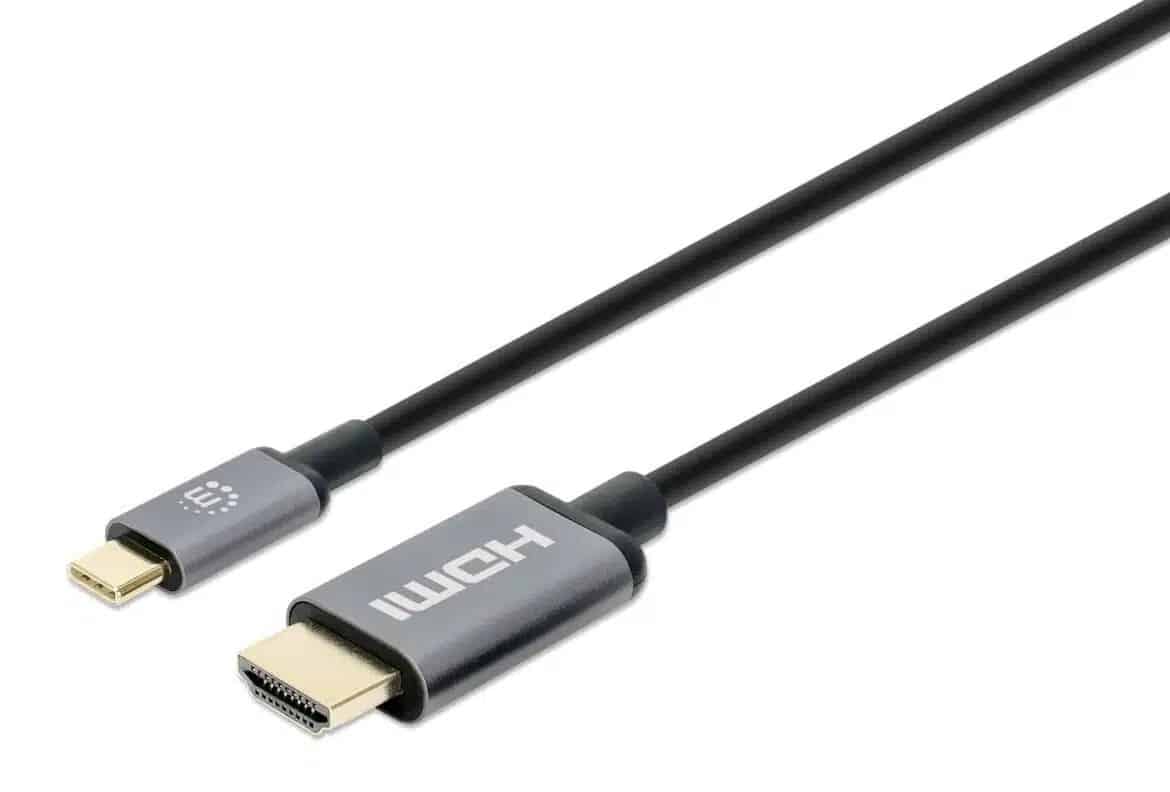
Si el USB-C a HDMI no funciona, suele deberse a un pequeño problema. Si conoce las causas, podrá solucionarlo en unos pocos pasos.
El USB-C a HDMI no funciona con un adaptador
Si utiliza un adaptador para conectar el puerto USB-C al puerto HDMI, pueden surgir los siguientes problemas:
- Controlador obsoleto: Es posible que el controlador del adaptador esté obsoleto. Actualizarlo puede solucionar el problema. Para ello, abra el Administrador de dispositivos. Puede acceder a él, por ejemplo, escribiendo simplemente «Administrador de dispositivos» en la búsqueda de Windows. A continuación, seleccione el adaptador. Al hacer clic con el botón derecho del ratón, se abre la opción «Actualizar controlador».
- Adaptador defectuoso: Si está seguro de que su pantalla funciona, es posible que el adaptador esté defectuoso. Si utiliza otro, es posible que el problema se resuelva por sí solo.
- Puerto USB-C defectuoso: También es posible que su puerto USB-C esté defectuoso. Si dispone de varios, conecte el cable a otro puerto. Compruebe también si el cable está bien enchufado.
Otras causas por las que el USB-C a HDMI no funciona
A veces puede ocurrir que el adaptador no funcione porque hay un problema con Windows. Una actualización puede ayudar a resolver el problema:
- Acceda al menú «Actualizaciones y seguridad». Puede encontrarlo a través de la barra de búsqueda o pulsando la tecla Windows y la «I».
- Seleccione ahora la opción «Windows Update». Ahora puede buscar actualizaciones nuevas o pendientes y ejecutarlas. Tras reiniciar el sistema, puede volver a probar el adaptador.
- Si el adaptador funcionaba antes de una actualización y ahora ya no lo hace, puede hacer lo contrario y revertir la última actualización. Para ello, acceda también a «Actualización y seguridad» y haga clic en «Recuperación».
- Con el botón «Empezar» puede restablecer Windows al estado anterior a la última actualización. Sin embargo, tenga en cuenta que esto puede afectar a otros programas.
Análisis de errores para diferentes tipos de problemas
El análisis de errores para diferentes tipos de problemas con el adaptador de USB-C a HDMI puede estructurarse de la siguiente manera:
- Pantalla en negro a pesar de la conexión: compruebe si el monitor está configurado en la entrada correcta (HDMI), ya que a menudo es necesario configurar manualmente el puerto de entrada en los monitores. Compruebe que los cables, adaptadores y conectores estén bien fijados y no presenten daños. Ajuste la resolución de la señal del ordenador a la resolución compatible con el monitor, ya que las resoluciones incompatibles pueden provocar que la pantalla se quede en negro.
- Parpadeo de la pantalla: la causa principal suele ser un contacto defectuoso debido a conectores sueltos o mal encajados. Conexión inestable debido a una resolución o frecuencia de refresco incompatibles. El adaptador, el cable o el puerto USB-C pueden estar defectuosos. Los problemas con los controladores o un firmware obsoleto pueden afectar a la señal.
- Problemas de resolución o frecuencia: el monitor o el adaptador no admiten la resolución o la frecuencia de imagen configuradas. La calidad o la longitud del cable HDMI pueden afectar a la calidad de la señal, por ejemplo, en cables muy largos de más de 4,5 m (15 pies). Mantenga actualizados los controladores y el firmware de la tarjeta gráfica y del adaptador. En el caso de monitores de alta resolución (4K, 144 Hz), a menudo se requiere un adaptador y un cable de alta calidad.
- Recomendaciones generales: reinicie o vuelva a conectar el dispositivo, el adaptador y el cable. Actualice el sistema operativo para solucionar problemas de compatibilidad. Pruebe otro puerto USB-C del dispositivo. Si es posible, pruebe el adaptador o el cable en otro dispositivo.
Significado del modo alternativo DisplayPort (DP Alt Mode)
El modo alternativo DisplayPort (DP Alt Mode) es un modo de funcionamiento especial para los puertos USB-C que permite transmitir a través del puerto USB-C no solo datos y corriente, sino también señales de vídeo y audio de alta resolución según el estándar DisplayPort.
- De este modo, un puerto USB-C puede funcionar como salida de vídeo sin necesidad de un puerto HDMI o DisplayPort independiente. Los adaptadores de USB-C a HDMI utilizan este modo para convertir la señal DisplayPort enviada a través de USB-C en una señal HDMI, de modo que la imagen se pueda mostrar en un monitor HDMI o un televisor.
- Para que un adaptador de este tipo funcione, es fundamental que el dispositivo fuente (por ejemplo, un ordenador portátil, una tableta o un smartphone) sea compatible con el modo DP Alt. Solo así podrá emitir la señal de vídeo a través de USB-C. Si no es así, no se producirá la salida de imagen a través de este puerto y el adaptador no tendrá ningún efecto.
- Los usuarios pueden comprobar si su dispositivo es compatible con el modo DP Alt prestando atención a los símbolos situados cerca del dispositivo o del conector, como el logotipo de DisplayPort o Thunderbolt. Estos símbolos suelen indicar la compatibilidad con el modo de vídeo a través de USB-C; consulte el manual de usuario o las especificaciones técnicas del dispositivo.
Los fabricantes suelen indicar allí si se admite el modo DP Alt o, en su caso, utilizan herramientas de software para consultar el modo de conexión USB-C. - Es importante tener en cuenta que no todos los puertos USB-C son compatibles con el modo DP Alt; en particular, los dispositivos más económicos o con menos prestaciones suelen ofrecer solo datos USB y alimentación, pero no salida de vídeo a través del puerto USB-C.
