390
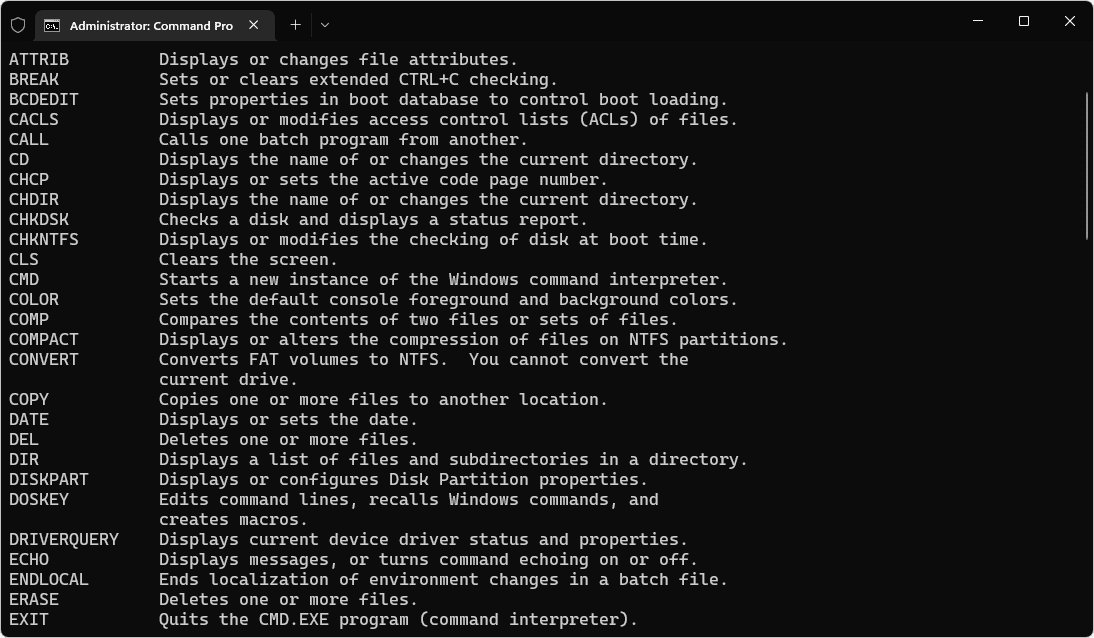
命令提示符(CMD)提供了多种功能——但每项功能都需要使用相应的命令。在本实用技巧中,您将了解哪些是最重要的CMD命令。
文件系统的重要CMD命令
通过 CMD,您可以访问文件系统并管理文件和文件夹。
- 启动命令提示符时,通常会进入您的用户文件夹;若以管理员身份启动 CMD,则会进入 system32 文件夹。
- 若要打开其他文件路径,可使用“CD”命令。
- 使用“cd [文件夹]”命令,您可以访问当前所选文件夹的子文件夹。请将“[文件夹]”替换为您想要的文件夹名称。无需输入引号。
- “cd ..”命令可将您上移一级。
- “md [文件夹]”可在当前选定的路径下创建一个名称由您自定的新文件夹。
- “dir”可为您显示当前选定文件夹中所有子文件夹的概览。
- 另一个有用的命令是“del [文件名]”,可用于删除文件。但请注意,此操作无法撤销——因此,不熟悉的用户应谨慎使用。
查看系统信息
只需一条简单的命令,您就能获取有关设备的所有相关信息概览。
- 您只需输入“systeminfo”命令即可。
- 通过此命令,您可以了解有关设备、系统、可用空间及其他详细信息。
- 同样有用的还有“chkdsk”命令,它可用于检查驱动器是否存在文件系统错误。例如,输入“chkdsk C:”即可检测C盘中的坏扇区。
外部地址的相关信息
您还可以通过命令提示符检查 IP 地址和 URL。
- “ping [网站]” 会为您提供该网站的 Ping 统计信息。
- 这样,您就可以向任意地址发送和接收数据包,以检测服务器的速度。
- “nslookup [网站]” 还能为您提供网站的更多信息。通过它,您可以查出网站背后的 IP 地址。
- 使用“tracert [网站]”可以详细查看数据包在网络中的传输路径——这在出现网络故障或高延迟时非常有用。命令“netstat”会显示活跃的网络连接和开放的端口,这在进行安全检查或解决连接问题时特别有帮助。
IP 配置
如果您需要查询自己的 IP 地址以及互联网连接状态,可以通过命令提示符快速轻松地完成。
- “ipconfig”可为您提供有关网络的所有信息。
- 这将显示您的 IPv4 地址和网络地址。
- 一旦调用了 ipconfig,您就可以执行其他命令。
- “ipconfig /all”会显示详细信息。
- “ipconfig /renew” 可刷新所有网卡。
- 此外,使用“ipconfig /flushdns”可清除 DNS 缓存——当某些网站加载错误或 IP 映射发生变化时,此操作非常有用。这是解决网络问题时常用的命令。
使用 CMD 结束进程
除了任务管理器,您还可以通过其他方式查看正在运行的进程。在命令提示符中,您可以显示进程列表并结束进程。
- “tasklist” 会列出所有当前正在运行的进程。与任务管理器不同,您可以在此处复制该列表,并根据需要将其保存到文本文档中。
- “tasklist” 列出的每个进程都有一个唯一的 ID。您可以利用该 ID 来终止进程。
- 使用 “taskkill /pid [xyz]” 可以终止具有特定进程 ID 的进程。(请将此处的 “[xyz]” 替换为显示的进程 ID。)
- 此外,使用 “taskkill /im chrome.exe” 还可以根据进程名称终止进程。
- 另一个有用的命令是“sfc /scannow”。它会检查所有系统文件,并自动修复损坏的 Windows 组件——当 Windows 启动异常或程序意外关闭时,此命令特别有用。
使用 Cipher 安全删除文件路径
虽然使用文件资源管理器中的“删除”功能后文件不再显示,但数据仍会保留在硬盘上,直到被新数据覆盖为止。Cipher 支持直接删除。
- 因此,如果您想安全删除某个文件路径(例如“C://”)或覆盖硬盘,可以使用“cipher”命令。
- “cipher”命令通过在文件路径中写入随机数据来彻底清理整个文件路径。
- 例如,使用“cipher /w:c”可以清除所选硬盘(本例中为C盘)上的所有空闲空间。
- 您的现有文件不会被删除,仅覆盖空闲空间。
- 此外,“cipher”还可用于加密数据或更改文件属性——特别是在专业或涉及安全性的环境中。
- “diskpart”是一个特别强大的 CMD 命令,可用于管理磁盘、分区和卷。通过“list disk”可以查看您的驱动器,使用“select disk X”选择一个驱动器,并使用“clean”或“create partition”删除或创建分区。
系统关机
通过命令提示符,您几乎可以以无限的方式控制关机过程。
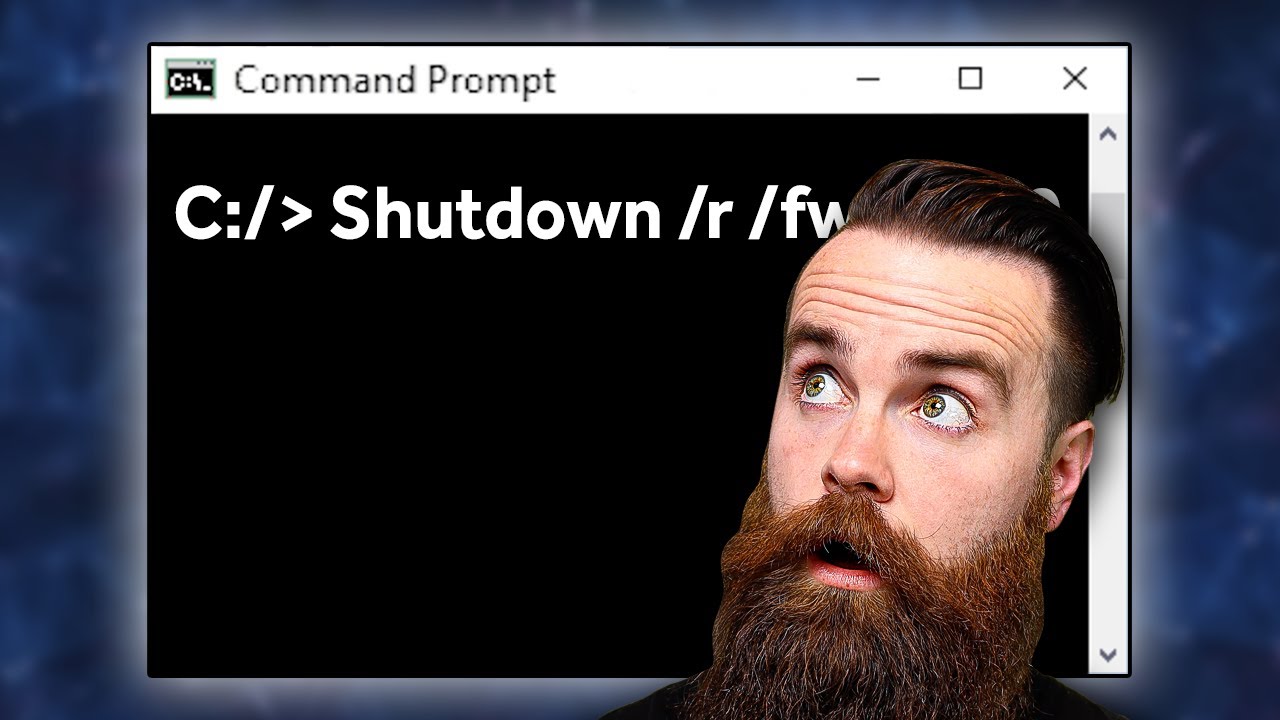
- “shutdown”命令通过其他参数提供了多种不同的操作方式。
- “shutdown -s”会立即关闭您的计算机。
- “shutdown -s -t 600”将在指定时间后关闭计算机。时间单位为秒。在此示例中,计算机将在 10 分钟后关闭。
- “shutdown -a”将取消计划的关机操作。例如,当某个程序试图关闭您的设备时,您可以通过此命令快速阻止关机。
- 这些命令也可以配合 “-r” 参数使用,该参数不仅会关闭设备,还会重新启动设备。
- 该命令也适用于自动化操作——例如在维护脚本或计划重启中。
管理命令
某些命令需要管理员权限才能执行。
- 其中包括“chkdsk”(磁盘检查)、“sfc /scannow” (系统文件修复)、“net user”(用户账户管理)以及“diskpart”。
- 要以管理员权限启动 CMD,请右键单击“开始”图标,然后选择“Windows 终端(管理员)”或“命令提示符(管理员)”。
CMD 与 PowerShell 的区别
命令提示符 (CMD) 是 Windows 系统中较早、经典的命令行控制工具。
- 它特别适用于简单的文件、网络或系统操作。相比之下,PowerShell 是一个基于 .NET 平台的现代化框架,提供了更全面的自动化和脚本功能。
- CMD 依赖经典的 DOS 命令,而 PowerShell 则使用所谓的 Cmdlets(例如“Get-Process”代替“tasklist”)。此外,PowerShell 还可以过滤输出结果、将其存储在变量中,并实现复杂的工作流。但在日常系统查询方面,CMD 仍然更清晰、操作更快捷。
安全提示与实践示例
使用命令提示符时需谨慎——尤其是执行“format”、“del”、“rd /s”或“diskpart”等关键命令时。
- 这些命令可能会不可逆地删除数据或重新格式化驱动器。
- 因此,缺乏经验的用户在修改系统文件和存储介质时,应仅在指导下进行。在实际应用中,CMD 可帮助解决网络问题:执行“ipconfig /flushdns”后,接着运行“ping google.com”和“tracert google.com”,即可检查互联网连接是否不稳定或运行正常,并定位可能的数据包丢失位置。
- 同样,如果 Windows 组件出现故障,可以通过“sfc /scannow”检查并修复受损的系统。
