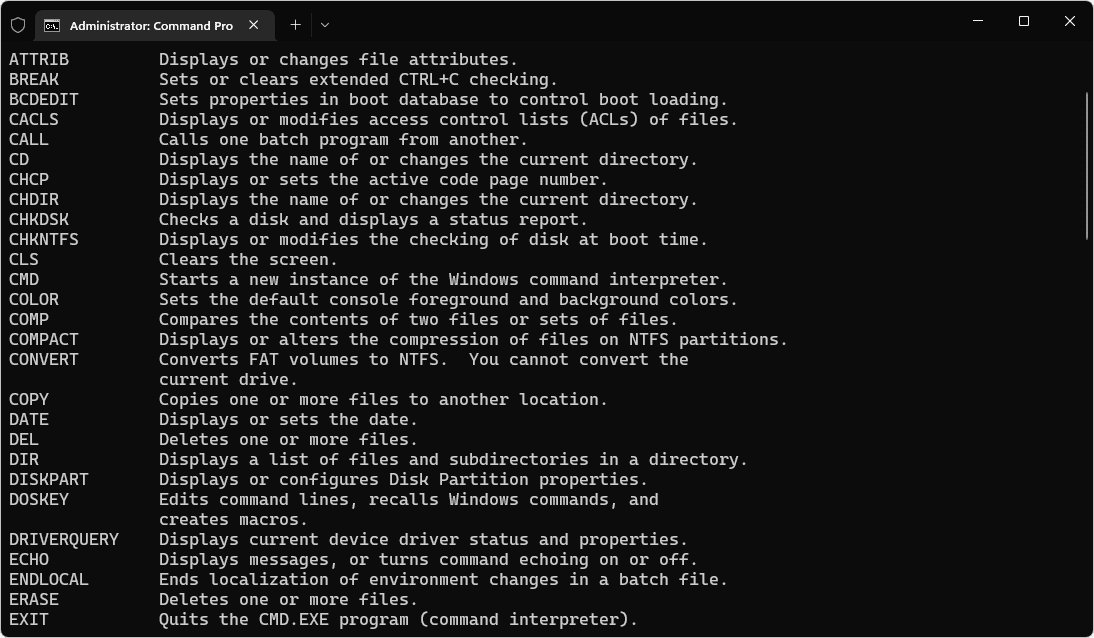
Командният ред (CMD) предлага множество функции – но за всяка от тях е необходима отделна команда. В този практически съвет ще разберете кои са най-важните команди в CMD.
Важни команди в CMD за файловата система
Чрез CMD можете да получите достъп до файловата си система, както и да управлявате файлове и папки.
- Когато стартирате командния ред, обикновено се намирате в потребителската си папка или в папката system32, ако стартирате CMD като администратор.
- За да отворите друга файлова пътека, можете да използвате командите „CD“.
- С командата „cd [папка]“ можете да получите достъп до подпапка на текущо избраната папка. За целта заместете „[папка]“ с желаното име на папката. Не е необходимо да въвеждате кавичките.
- Командата „cd ..“ ви премества едно ниво нагоре.
- „md [папка]“ създава нова папка с име по ваш избор в текущо избраната папка.
- „dir“ ви дава преглед на всички подпапки в текущо избраната папка.
- Друга полезна команда е „del [име на файл]“, с която можете да изтривате файлове. Имайте предвид обаче, че тази операция не може да бъде отменена – затова неопитни потребители трябва да я използват с повишено внимание.
Извикване на системна информация
С една проста команда получавате преглед на цялата релевантна информация за вашето устройство.
- Всичко, което трябва да направите за това, е да въведете командата „systeminfo“.
- По този начин ще получите информация за вашето устройство, вашата система, свободното място на диска и други подробности.
- Подобно полезна е и командата „chkdsk“, с която можете да проверите дисковете си за грешки във файловата система. С „chkdsk C:“ например можете да откриете дефектни сектори на диск C.
Информация за външен адрес
С помощта на командния ред можете да проверявате и IP адреси и URL адреси.
- „ping [уебсайт]“ ви предоставя статистика за пинг на даден уебсайт.
- По този начин можете да изпращате и получавате пакети към адрес по ваш избор, за да проверите скоростта на сървъра.
- „nslookup [уебсайт]“ ви предоставя и допълнителна информация за даден уебсайт. Така можете да разберете IP адреса, който стои зад уебсайта.
- С „tracert [уебсайт]“ можете да видите подробно пътя, по който един пакет данни преминава през мрежата – полезно при мрежови грешки или висока латентност. Командата „netstat“ показва активните мрежови връзки и отворените портове, което помага особено при проверки за сигурност или проблеми с връзката.
IP-конфигурация
Ако търсите информация за собствения си IP-адрес, както и за състоянието на вашите интернет връзки, можете да го направите бързо и лесно с помощта на командния ред.
- „ipconfig“ ви предоставя всякаква информация за вашата мрежа.
- Така се показва вашият IPv4 адрес и адресът на вашата мрежа.
- Веднага след като сте стартирали ipconfig, имате възможност да изпълните допълнителни команди.
- „ipconfig /all“ предоставя подробна информация.
- „ipconfig /renew“ обновява всички адаптери.
- С „ipconfig /flushdns“ можете също така да изчистите DNS кеша – полезно, ако определени уебсайтове се зареждат неправилно или IP адресът се е променил. Това е често използвана команда при мрежови проблеми.
Завършване на процеси с CMD
Не само чрез Task Manager имате възможност да получите преглед на текущите процеси. В командния ред можете да видите списък и да прекратите процеси.
- „tasklist“ изброява всички текущи процеси. За разлика от Task Manager тук можете да копирате списъка и да го запазите в текстов документ, ако желаете.
- Всеки от процесите, изброени в „tasklist“, има свой собствен ID. С помощта на него можете да прекратите процесите.
- С „taskkill /pid [xyz]“ можете да прекратите процес с определен идентификационен номер. (Заменете „[xyz]“ с показания идентификационен номер на процеса.)
- С „taskkill /im chrome.exe“ можете също така да прекратите процеси въз основа на името им.
- Друга полезна команда е „sfc /scannow“. Тя проверява всички системни файлове и автоматично поправя повредените компоненти на Windows – особено полезна, ако Windows стартира с грешки или програмите се затварят неочаквано.
Сигурно изтриване на файлов път с Cipher
Докато с функцията „Изтриване“ в файловия мениджър файловете вече не се показват, данните остават на твърдия диск, докато не бъдат презаписани с нови данни. Cipher позволява директно изтриване.
- Така че, ако искате да изтриете безопасно файлова пътека, като например „C://“, или да презапишете твърдия диск, можете да го направите с „cipher“.
- Командата „cipher“ почиства цялата папка, като записва произволни данни в нея.
- С „cipher /w:c“ например можете да изтриете цялото празно пространство на избрания твърд диск (в този пример C).
- Наличните ви файлове няма да бъдат изтрити, презаписва се само празното пространство.
- Освен това „cipher“ може да се използва и за криптиране на данни или промяна на атрибути на файлове – особено в професионални или свързани със сигурността среди.
- Една особено мощна CMD-команда е „diskpart“, с която можете да управлявате дискове, дялове и томове. С „list disk“ виждате вашите устройства, с „select disk X“ избирате устройство, а с „clean“ или „create partition“ можете да изтривате или създавате нови дялове.
Изключване на системата
С командния ред имате почти безкрайни възможности за управление на изключването.
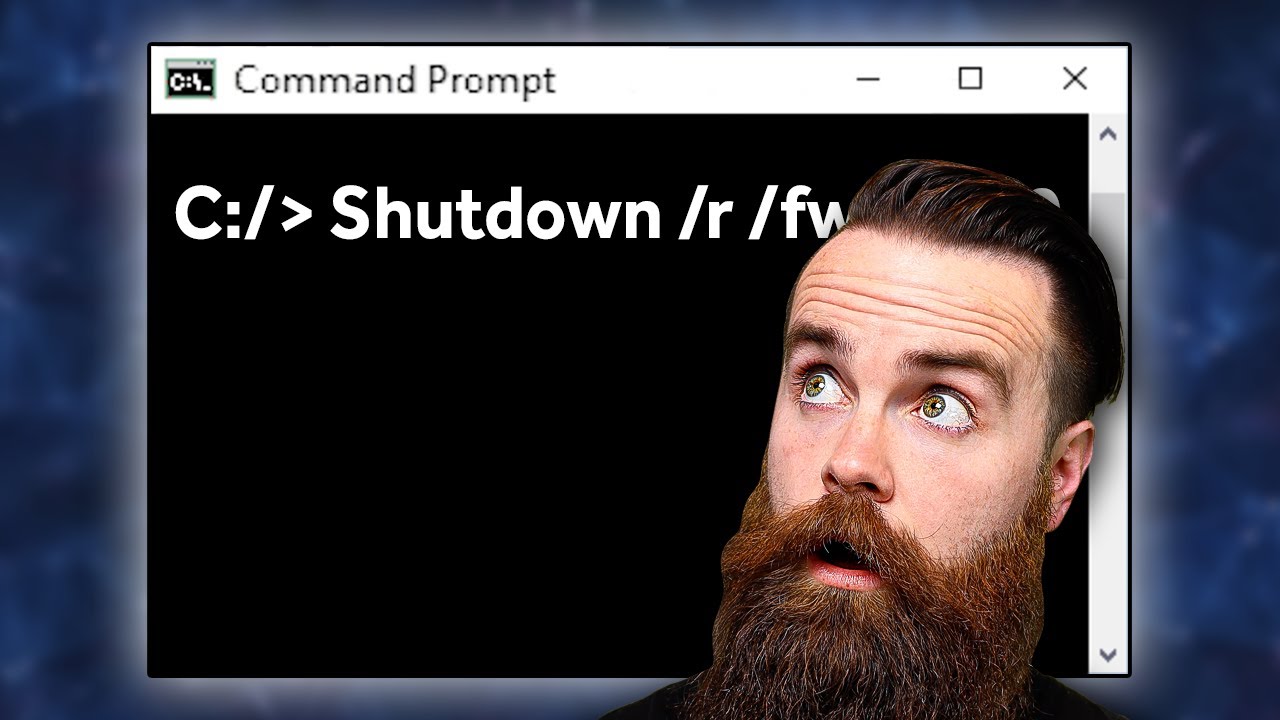
- „shutdown“ предлага много различни възможности чрез допълнителни параметри.
- „shutdown -s“ изключва компютъра ви незабавно.
- „shutdown -s -t 600“ изключва компютъра ви след посоченото време. Времето се посочва в секунди. В този пример компютърът се изключва след 10 минути.
- „shutdown -a“ прекъсва планираното изключване. Ако например дадена програма иска да изключи устройството ви, по този начин можете бързо да предотвратите изключването.
- Същите команди работят и с „-r“, което не само изключва устройството, но и го рестартира.
- Командата е подходяща и за автоматизация – например в скриптове за поддръжка или при планирани рестартирания.
Административни команди
Някои команди изискват администраторски права, за да бъдат изпълнени.
- Към тях спадат например „chkdsk“ (проверка на диска), „sfc /scannow“ (поправка на системни файлове), „net user“ (управление на потребителски акаунти) и „diskpart“.
- За да стартирате CMD с администраторски права, кликнете с десния бутон на мишката върху иконата „Старт“ и изберете „Windows Terminal (администратор)“ или „Командна линия (администратор)“.
Разлика между CMD и PowerShell
Командният ред (CMD) е по-старият, класически инструмент за управление на команди в Windows.
- Тя е особено подходяща за прости файлови, мрежови или системни операции. PowerShell, от друга страна, е по-модерна платформа, базирана на .NET, която предлага значително по-обширни функции за автоматизация и скриптове.
- Докато CMD разчита на класически DOS команди, PowerShell използва т.нар. Cmdlets (например „Get-Process“ вместо „tasklist“). Освен това с PowerShell изходите могат да се филтрират, да се съхраняват в променливи и да се изобразяват сложни работни потоци. За ежедневни системни запитвания обаче CMD остава по-прегледен и по-бърз за работа.
Съвети за сигурност и практически примери
При използването на командния ред е необходимо да се проявява предпазливост – особено при критични команди като „format“, „del“, „rd /s“ или „diskpart“.
- Те могат да изтрият данни безвъзвратно или да преформатират дискове.
- Поради това неопитни потребители трябва да извършват промени в системните файлове и носителите само под ръководството на инструкции. На практика CMD може да помогне например за решаване на мрежови проблеми: след „ipconfig /flushdns“, последвано от „ping google.com“ и „tracert google.com“, може да се провери дали интернет връзката е нестабилна или работи правилно и къде възникват евентуални загуби на пакети.
- По същия начин повредена система може да бъде проверена и поправена с „sfc /scannow“, ако елементи на Windows са дефектни.
