272
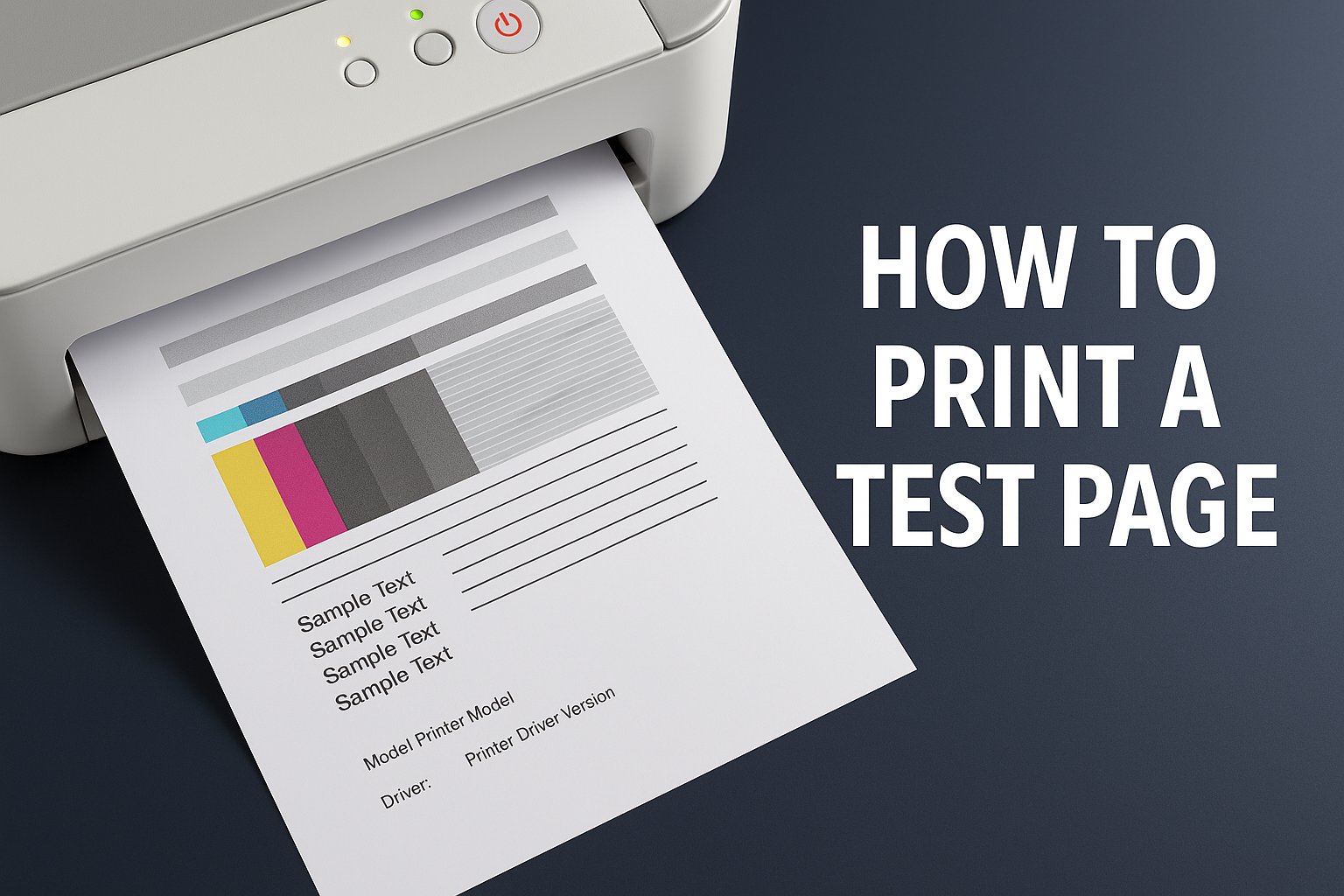
A página de teste da impressora permite verificar o funcionamento e o nível de tinta dos cartuchos. O procedimento varia ligeiramente consoante o sistema operativo.
Impressora: página de teste no Windows
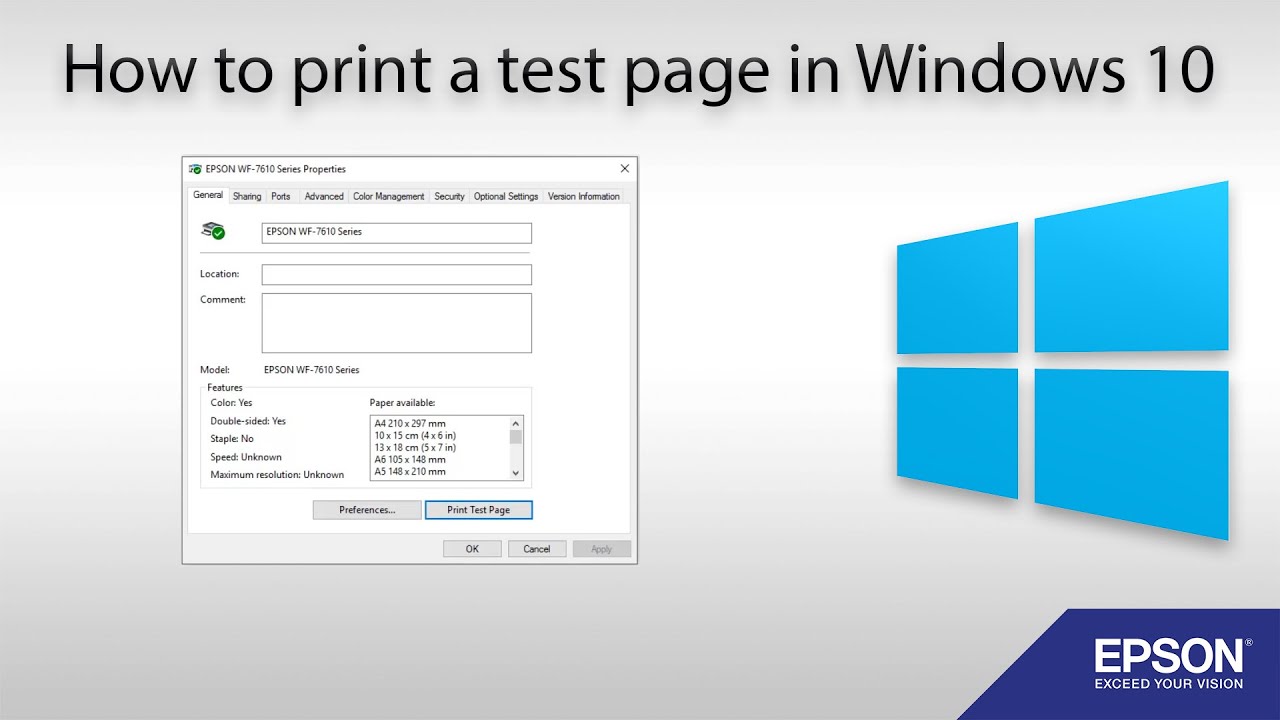
Se a sua impressora não estiver a produzir os resultados desejados ou se estiver a configurar um novo dispositivo, imprimir uma página de teste é o primeiro passo para o diagnóstico de erros. Uma página de teste mostra se a impressora está a funcionar corretamente, se todas as cores são reproduzidas de forma uniforme e se a qualidade de impressão está correta. Para imprimir a página de teste no Windows, siga estas instruções.
- Aceda a «Definições». Em alternativa, pode também pesquisar «Impressoras» na barra de tarefas e aceder diretamente ao menu «Impressoras e Scanners».
- Em seguida, selecione «Bluetooth e dispositivos» na barra de menus à esquerda e, depois, «Impressoras e Scanners».
- Em «Impressoras e Scanners», selecione a impressora pretendida e clique na seta para a direita «>».
- Antes de imprimir, certifique-se de que a impressora está ligada ao computador e que está ligada. Agora pode imprimir uma página de teste.
Imprimir página de teste da impressora no Mac
Veja como verificar o nível de tinta da sua impressora no Mac.
- Selecione as Preferências do Sistema no menu Apple.
- No menu, selecione “Impressoras e Scanners”.
- Selecione a impressora desejada na lista de impressoras.
- Verifique se há documentos por imprimir na fila. Em seguida, clique em «Opções e níveis».
- Na nova janela, abra «Outros». Em seguida, pode imprimir a página de teste.
