248
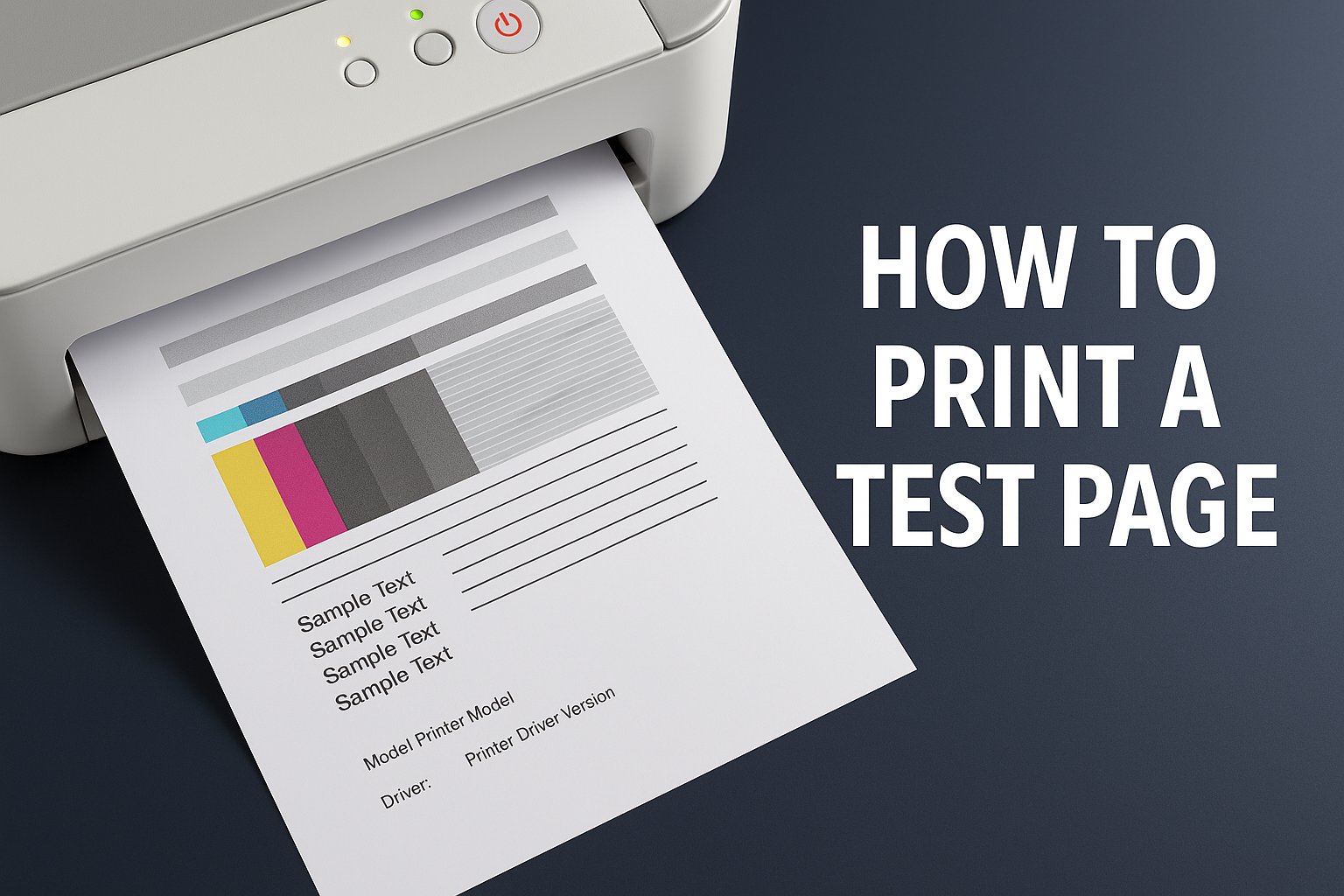
La page de test de l’imprimante vous permet de vérifier le bon fonctionnement et le niveau d’encre des cartouches. La procédure varie légèrement selon le système d’exploitation.
Imprimante : page de test sous Windows
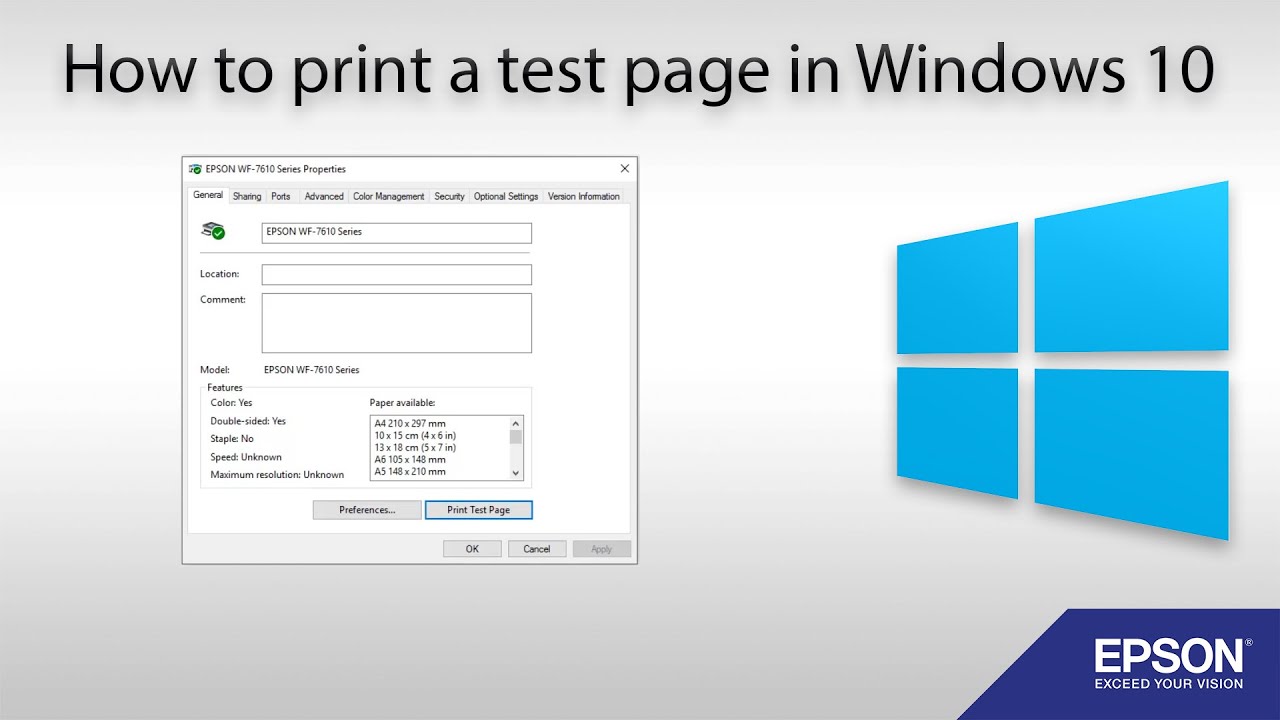
Si votre imprimante ne donne pas les résultats escomptés ou si vous configurez un nouvel appareil, l’impression d’une page de test est la première étape du diagnostic. Une page de test permet de vérifier si l’imprimante fonctionne correctement, si toutes les couleurs sont imprimées de manière uniforme et si la qualité d’impression est satisfaisante. Pour imprimer la page de test sous Windows, suivez ces instructions.
- Accédez à « Paramètres ». Vous pouvez également rechercher « Imprimantes » dans la barre de recherche de la barre des tâches pour accéder directement au menu « Imprimantes et scanners ».
- Sélectionnez ensuite « Bluetooth et périphériques » dans le menu de gauche, puis « Imprimantes et scanners ».
- Dans « Imprimantes et scanners », sélectionnez l’imprimante souhaitée et cliquez sur la flèche droite « > ».
- Avant d’imprimer, assurez-vous que l’imprimante est connectée à votre ordinateur et qu’elle est allumée. Vous pouvez maintenant imprimer une page de test.
Imprimer une page de test sous Mac
Voici comment vérifier le niveau d’encre de votre imprimante sous Mac.
- Sélectionnez « Préférences Système » dans le menu Apple.
- Dans le menu, sélectionnez « Imprimantes et scanners ».
- Sélectionnez l’imprimante souhaitée dans la liste des imprimantes.
- Vérifiez la file d’attente pour voir s’il y a des documents non imprimés. Cliquez ensuite sur « Options et niveaux ».
- Dans la nouvelle fenêtre, ouvrez « Autres ». Vous pouvez ensuite imprimer la page de test.
