198
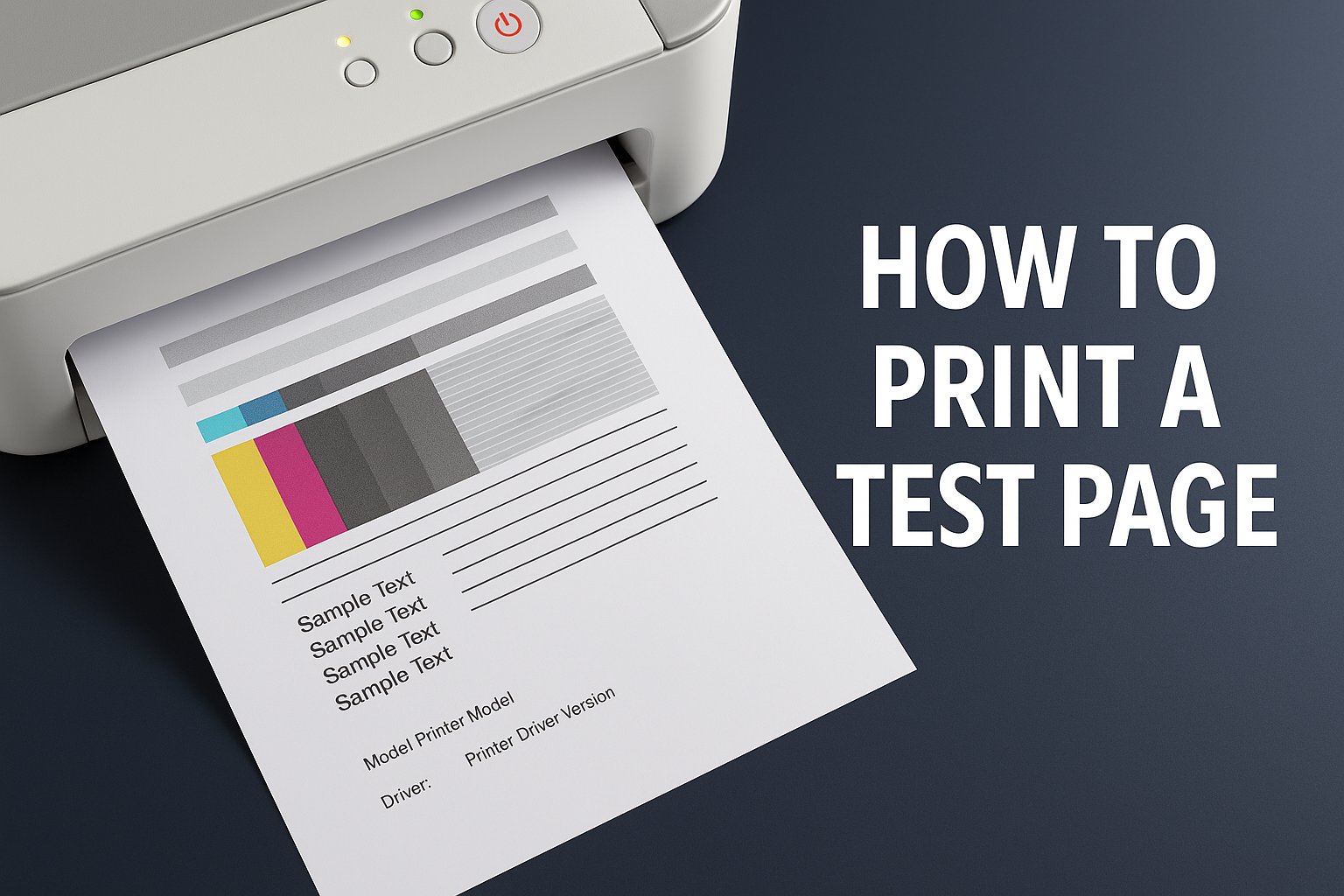
La pagina di prova della stampante consente di verificare il corretto funzionamento e il livello di inchiostro delle cartucce. La procedura varia leggermente a seconda del sistema operativo.
Stampante: pagina di prova su Windows
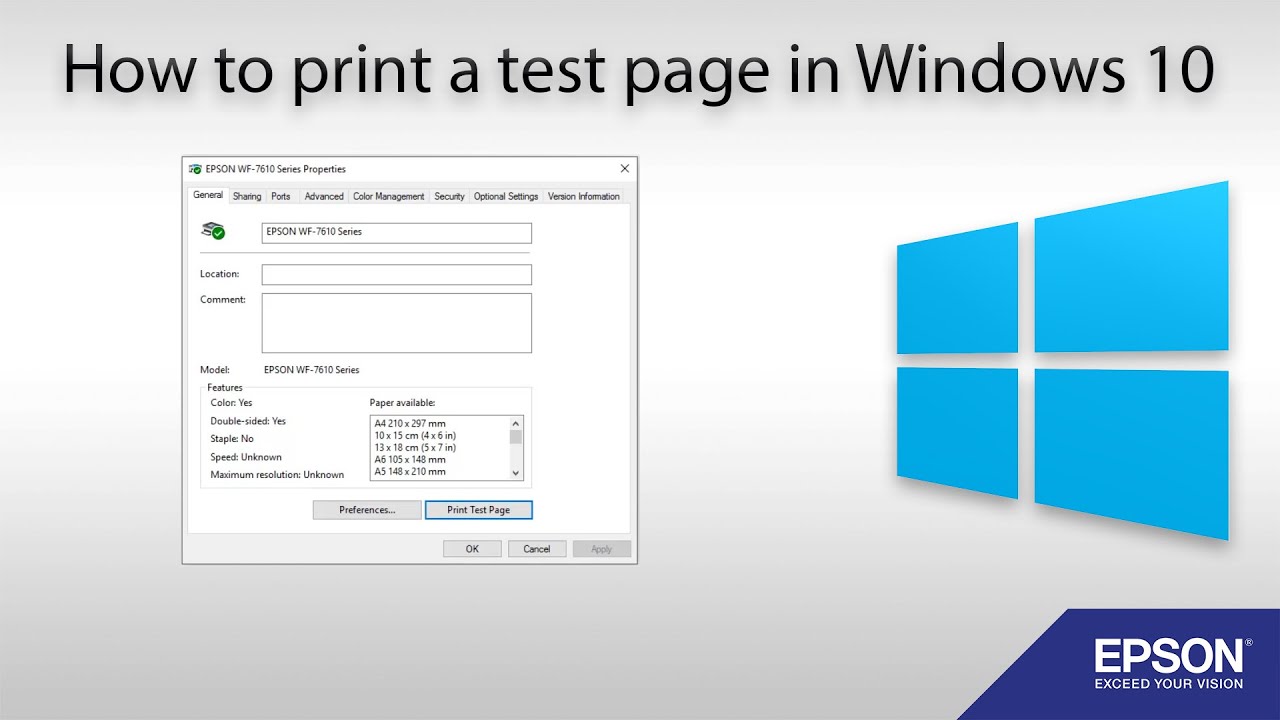
Se la stampante non fornisce i risultati desiderati o se si sta configurando un nuovo dispositivo, la stampa di una pagina di prova è il primo passo per la diagnosi degli errori. Una pagina di prova mostra, se la stampante funziona correttamente, se tutti i colori vengono stampati in modo uniforme e se la qualità di stampa è corretta. Per stampare la pagina di prova su Windows, seguire queste istruzioni.
- Andate su “Impostazioni”. In alternativa, potete anche cercare ‘Stampanti’ nella barra di ricerca sulla barra delle applicazioni per accedere direttamente al menu “Stampanti e scanner”.
- Successivamente, selezionate “Bluetooth e dispositivi” nella barra di sinistra, quindi “Stampanti e scanner”.
- In “Stampanti e scanner” selezionate la stampante desiderata e cliccate sulla freccia destra “>”.
- Prima di stampare, assicuratevi che la stampante sia collegata al computer e accesa. Ora potete stampare una pagina di prova.
Stampa pagina di prova su Mac
Ecco come controllare il livello di inchiostro della stampante su Mac.
- Selezionare “Preferenze di Sistema” dal menu Apple.
- Nel menu, selezionare “Stampanti e scanner”.
- Selezionare la stampante desiderata dall’elenco delle stampanti.
- Controlla la coda per vedere se ci sono documenti non stampati. Poi clicca su “Opzioni e livelli”.
- Apri “Altro” nella nuova finestra. A questo punto puoi stampare la pagina di prova.
