202
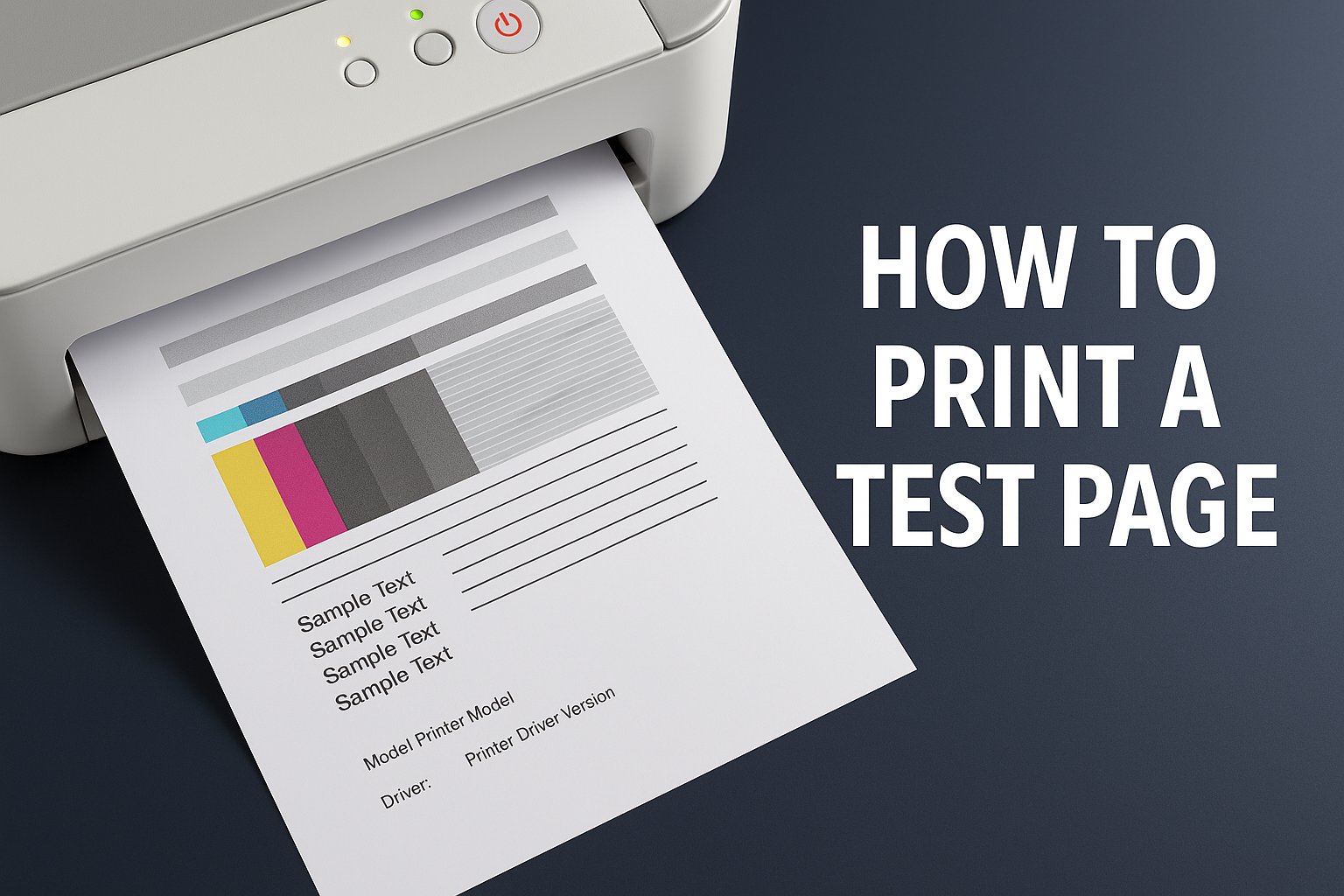
Pomocí zkušební stránky můžete zkontrolovat funkčnost a stav náplní v tiskárně. Postup se mírně liší v závislosti na operačním systému.
Tiskárna: Zkušební stránka ve Windows
Pokud vaše tiskárna nedosahuje požadovaných výsledků nebo pokud nastavujete nové zařízení, je tisk zkušební stránky prvním krokem k diagnostice chyby. Zkušební stránka ukáže, zda tiskárna funguje správně, zda jsou všechny barvy vytištěny rovnoměrně a zda je kvalita tisku v pořádku. Pro tisk zkušební stránky ve Windows postupujte podle tohoto návodu.
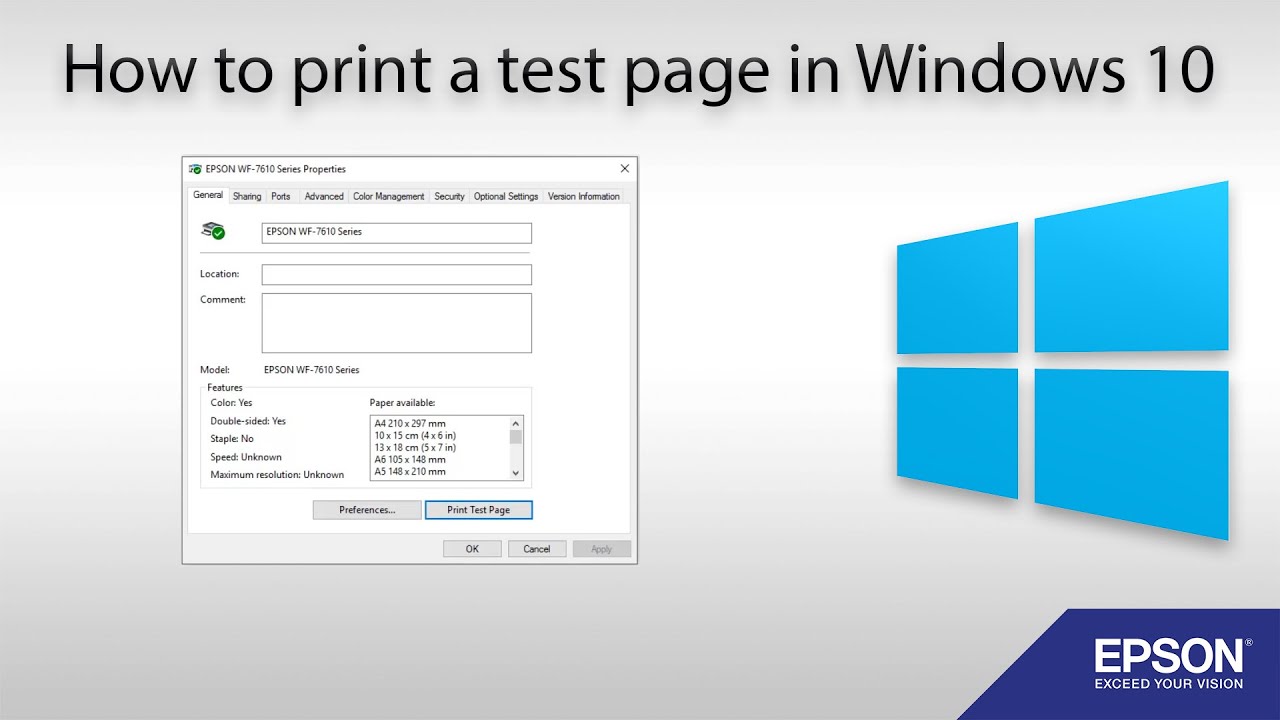
- Přejděte do „Nastavení“. Alternativně můžete ve vyhledávání na hlavním panelu vyhledat „Tiskárny“ a dostat se přímo do nabídky „Tiskárny a skenery“.
- Následně v levém panelu nabídek vyberte „Bluetooth a zařízení“ a poté „Tiskárny a skenery“.
- V části „Tiskárny a skenery“ vyberte požadovanou tiskárnu a klikněte na šipku vpravo „>“.
- Než začnete tisknout, ujistěte se, že je tiskárna připojena k počítači a je zapnutá. Nyní můžete vytisknout zkušební stránku.
Tisk zkušební stránky na Macu
Takto můžete zkontrolovat stav zásobníku v tiskárně na Macu.
- V nabídce Apple vyberte „Systémové nastavení“.
- V nabídce přejděte na „Tiskárny a skenery“.
- V seznamu tiskáren vyberte požadovanou tiskárnu.
- Zkontrolujte frontu, zda neobsahuje nevytisknuté dokumenty. Poté klikněte na „Možnosti a stav“.
- V novém okně otevřete „Ostatní“. Poté můžete vytisknout zkušební stránku.
