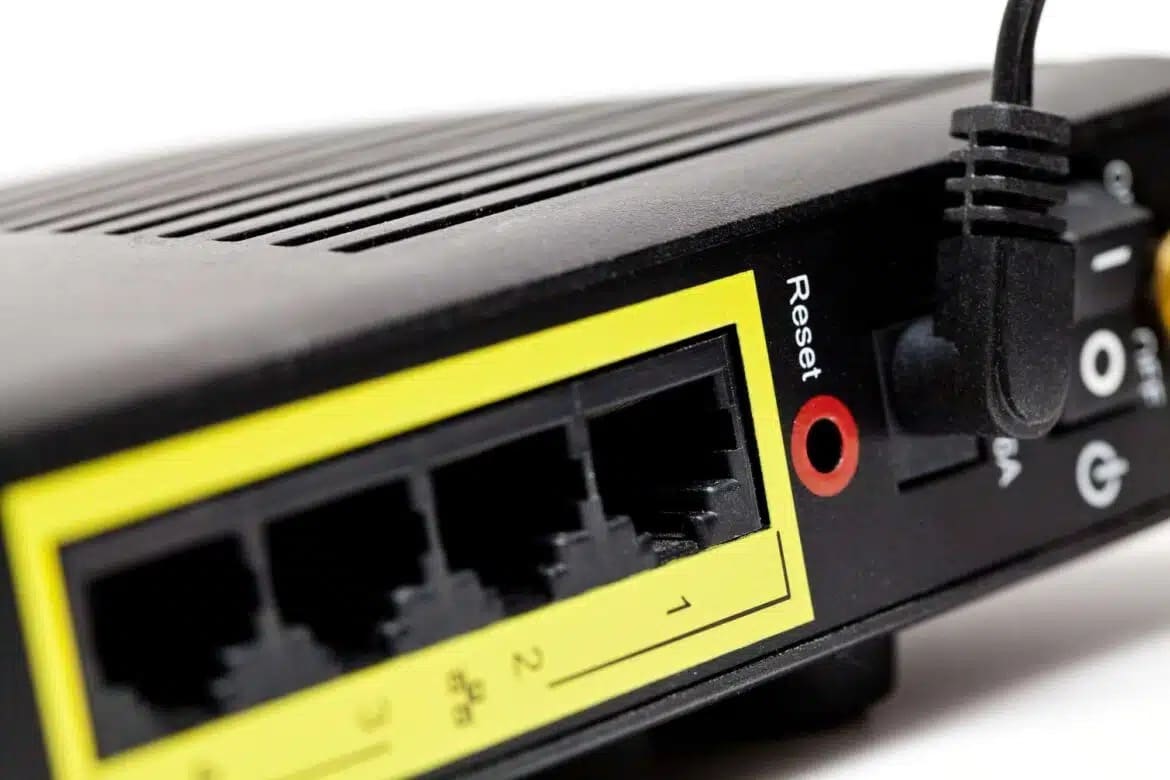
Konfiguraci vašeho routeru Telekom lze provést přes lokální adresu http:\\speedport.ip, ale také například pomocí aplikace. Vysvětlíme vám důležité nastavení.
Konfigurace routeru přes speedport.ip a alternativní adresy
Chcete-li nakonfigurovat router Speedport, nejprve jej připojte k napájení, zapněte jej a otevřete webový prohlížeč, jako je Safari, Firefox nebo Chrome. Zařízení samo o sobě nemá displej a má jen několik tlačítek. Budete tedy potřebovat jiné prostředky.
- Chcete-li nakonfigurovat router Speedport, zadejte do adresního řádku prohlížeče http://speedport.ip . Tato adresa však funguje pouze v případě, že jste již připojeni k routeru přes Wi-Fi nebo síťový kabel.
- Přihlašovací údaje k Wi-Fi síti najdete na zadní straně routeru.
- Alternativně můžete použít IP adresu „http://192.168.2.1“ . Jedná se o obvyklou standardní adresu většiny routerů společnosti Telekom.
- 192.168.1.2 můžete použít v případě, že došlo ke změně domácí sítě, například v důsledku integrace mesh systému nebo ručních změn konfigurace IP.
- K otevření konfiguračního menu budete potřebovat ještě heslo zařízení, které je rovněž uvedeno na zadní straně Speedportu nebo na přiloženém štítku s heslem k routeru.
- Pokud si nejste jisti, která adresa je správná, pomůže vám nahlédnout do síťových nastavení vašeho počítače. Ve Windows k tomu otevřete příkazový řádek a zadejte příkaz ipconfig.
- V systému macOS nebo Linux místo toho použijte terminál s příkazy „ifconfig“ nebo „ip a“. Tam najdete adresu výchozí brány, která odpovídá IP adrese vašeho routeru.
- Pokud nechcete důležité funkce routeru ovládat přes PC, můžete jej spravovat také prostřednictvím aplikace MeinMagenta pro Android a iOS na smartphonu. Po instalaci aplikace z Google Play Store nebo Apple App Store se přihlaste pomocí svého účtu Telekom. Jakmile bude váš Speedport rozpoznán, můžete přes položku menu „WLAN & Domácí síť“ přístup k mnoha funkcím.
- Ve srovnání s webovým rozhraním je však aplikace omezena na základní funkce. Složitější nastavení, jako je sdílení portů, DynDNS, Quality of Service (QoS) nebo pokročilé bezpečnostní možnosti, najdete výhradně v klasickém konfiguračním rozhraní v prohlížeči.
Jak nakonfigurovat router Telekom přes speedport.ip
Po přihlášení se ocitnete v menu vašeho routeru.
Je přehledné a snadno ovladatelné. Zde můžete mimo jiné zadat přístupové údaje k vašemu internetovému připojení od Telekomu, nastavit filtry pro konkrétní zařízení a zabezpečit vaši Wi-Fi síť individuálním heslem.
- Pokud konfigurujete router Telekom poprvé, můžete využít průvodce nastavením. Najdete ho v sekci „Přehled“, když trochu posunete stránku dolů.
- Abyste ochránili konfiguraci routeru před neoprávněným přístupem, měli byste změnit heslo zařízení. To provedete v menu v sekci „Systém“ a poté „Změnit heslo zařízení“.
- V části „Síť“ > „Nastavení Wi-Fi“ > „Název a šifrování“ byste měli také nastavit heslo pro přístup k Wi-Fi. V části „Nastavení Wi-Fi“ > „Přístup k Wi-Fi (WPS)“ > „Omezení přístupu“ můžete povolit přístup k Wi-Fi všem nebo pouze určitým zařízením. Přímo v části „Síť“ uvidíte, která zařízení jsou připojena.
- Pokud je to možné, dbejte na to, abyste jako metodu šifrování používali WPA3. Tento standard nabízí ve srovnání s WPA2 lepší ochranu před pokusy o útok. Vyhněte se zastaralým Wi-Fi technologiím, jako je WEP, nebo nezabezpečeným sítím. Ty jsou dnes extrémně nezabezpečené a představují pro útočníky snadný cíl – stejně jako hesla přidělená ve výchozím nastavení nebo příliš jednoduchá hesla.
- V části „Síť“ > „Nastavení Wi-Fi“ > „Základní nastavení“ můžete Wi-Fi zcela zapnout nebo vypnout a dokonce aktivovat časový spínač .
- Kromě toho můžete aktivovat samostatnou síť pro hosty , která vašim návštěvníkům umožní přístup k internetu, aniž by jim byl umožněn přístup k ostatním zařízením ve vaší domácí síti.
- Vedle položky „Přehled“ na záložce „Stav“ najdete nejdůležitější informace, jako je sériové číslo a rychlosti v síti. Chcete-li něco změnit, klikněte na „Nastavení Wi-Fi“ v záložce „Síť“.
- Mnoho problémů v síti lze vyřešit jednoduchou aktualizací firmwaru & Prostřednictvím aktualizací jsou rovněž distribuovány nové bezpečnostní funkce a opravy chyb. Aktualizace firmwaru můžete provést v části „Systém“ > „Aktualizace firmwaru“.
- Prostřednictvím menu „Internet“ > „Odemknutí portů“ můžete navíc cíleně přesměrovat určitý datový provoz z internetu na zařízení ve vaší síti. Tato funkce je nezbytná například v případě, že provozujete server pro online hry, chcete přistupovat k systému NAS na cestách nebo využíváte služby vzdálené plochy. Pro konfiguraci vyberte příslušné zařízení ve vaší domácí síti a zadejte požadovaná čísla portů TCP nebo UDP. Ta si můžete prohlédnout v části „Systém“ > Informace o systému > Aktivní služby.
- Pomocí funkce Quality of Service můžete určitým službám nebo zařízením v síti přidělit prioritu. Tak lze například upřednostnit videokonference, online hry nebo streamovací služby, zatímco velké stahování bude omezeno. To lze provést přes „Síť“ a „Prioritizace“.

Zvláštnosti aktuálních modelů Telekom Speedport
Nejnovější routery Telekom, jako je Speedport Smart 4 nebo Speedport Pro Plus jsou technicky na nejnovější úrovni. Podporují Wi-Fi 6, což zajišťuje vyšší rychlosti, nižší latence a více souběžných připojení.
- Díky integrované technologii Mesh lze hladce propojit více Wi-Fi komponent, aby bylo dosaženo rovnoměrného pokrytí sítí v celém domě.
- To znamená: Díky technologii Mesh, která je zabudována v moderních routerech, jako je Speedport Smart 4, můžete propojit více zařízení Wi-Fi, jako jsou routery, repeatery nebo další zesilovače Wi-Fi, tak, aby fungovaly jako jedna velká síť Wi-Fi & Zařízení mezi sebou komunikují a inteligentně předávají data.
- Výhoda: při pohybu v domě s více patry nemusíte ručně přepínat mezi různými sítěmi. Místo toho zůstávají všechna zařízení automaticky připojena ke stejné síti a kvalita signálu zůstává v každé místnosti co nejstabilnější.
- Kromě toho tato zařízení podporují platformu Magenta SmartHome, pomocí které můžete centrálně ovládat chytré žárovky, topení nebo bezpečnostní zařízení. K tomu přejděte do sekcí „Síť“ a „SmartHome“.
