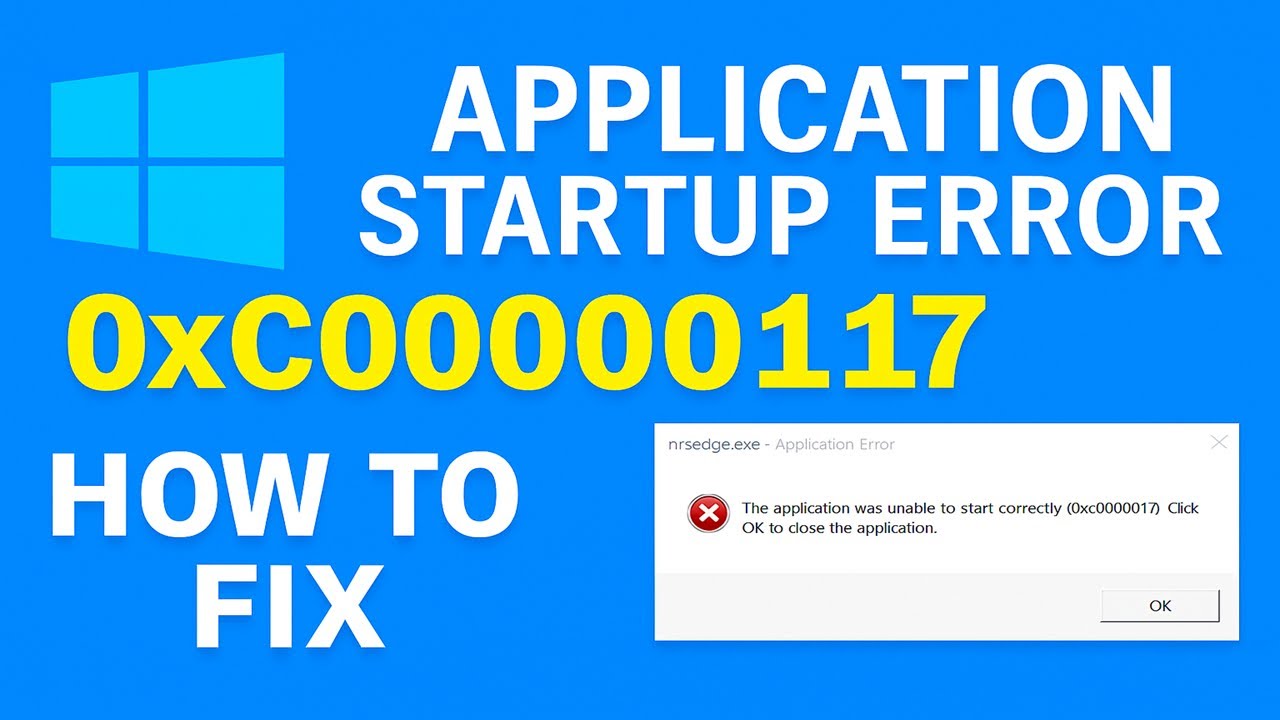
Lors du démarrage de Windows 11 ou 10, lors d’une tentative d’accès à l’environnement de récupération, et parfois lors de l’installation d’une mise à jour importante ou d’un démarrage à partir d’une clé USB, certains utilisateurs peuvent être confrontés à un message d’erreur portant le code 0xc0000017 et le texte « Mémoire insuffisante pour créer un disque en mémoire ».
Causes de l’erreur et solutions
Le code numérique 0xc0000017 correspond à l’erreur STATUS_NO_MEMORY et, dans le contexte du scénario considéré, son apparition signifie que le chargeur de démarrage de Windows ne dispose pas de blocs contigus de mémoire vive physique suffisants pour décompresser le noyau et les pilotes ou le disque RAM virtuel.
La source du problème peut être aussi bien logicielle que matérielle. Heureusement, il s’agit le plus souvent de la première, et l’erreur se résout relativement facilement.
Passons maintenant en revue les causes concrètes possibles de l’erreur et les approches pour y remédier :
- Si l’erreur survient au démarrage de Windows 11/10, mais pas à chaque fois (par exemple, si tout fonctionne correctement au redémarrage suivant), essayez de désactiver le démarrage rapide sous Windows : un dysfonctionnement de cette fonctionnalité ou un fichier de mise en veille endommagé peut provoquer l’erreur 0xc0000017.
- Si vous avez modifié les paramètres « Mémoire maximale » dans msconfig, rétablissez-les à leur état d’origine. Cela peut s’avérer compliqué, mais c’est possible ; vous trouverez une description détaillée des étapes à suivre dans ce guide.
- Accédez à l’environnement de récupération (la touche à utiliser est généralement indiquée sur l’écran d’erreur), puis allez dans « Dépannage » — « Options avancées » — « Ligne de commande » ; si cela ne fonctionne pas, démarrez l’ordinateur à partir d’une clé USB d’installation de Windows 11 ou 10, puis appuyez sur les touches Shift+F10 (parfois Shift+Fn+F10) ; cela ouvrira la ligne de commande. Saisissez la commande (pour changer de langue de saisie Alt+Shift) : si vous voyez s’afficher une liste d’adresses en mémoire, saisissez la commande suivante, puis fermez la ligne de commande et redémarrez l’ordinateur comme d’habitude.
- Vérifiez si l’erreur disparaît lorsque vous déconnectez les périphériques non essentiels, en particulier les hubs USB et/ou Thunderbolt, les périphériques externes et les cartes PCI-e superflues. Ceux-ci peuvent occuper de l’espace dans la mémoire vive, de sorte qu’il ne reste plus d’adresses contiguës en mémoire pour le chargeur d’amorçage. Si cela fonctionne, reconnectez les périphériques un par un.
- Dans le BIOS (UEFI), vérifiez l’état de l’option Above 4G Decoding ou PCIe allocation — si elle est sur « Disabled » (Désactivée), essayez de l’activer et d’enregistrer les paramètres. Si cela ne fonctionne pas, vous pouvez également essayer de réinitialiser le BIOS aux paramètres optimisés (Load Optimized Defaults).
- Si vous rencontrez cette erreur uniquement lors de la mise à jour de Windows vers une nouvelle version (ou lors de l’installation d’autres mises à jour importantes), le problème peut provenir d’un environnement de récupération endommagé. Une solution consiste à recréer la partition de récupération, une autre à utiliser la « Mise à jour sur place ».
- Essayez de démarrer votre PC avec un seul module de mémoire, et si cela ne fonctionne pas, avec un autre (si vous en avez plusieurs). Il peut également être judicieux d’effectuer un test de la mémoire vive pour détecter d’éventuelles erreurs.
- En prenant toutes les précautions nécessaires et en suivant scrupuleusement les instructions du fabricant : si de nouvelles versions du BIOS sont disponibles sur le site officiel du fabricant de la carte mère ou de l’ordinateur portable, mettez-le à jour vers la dernière version.