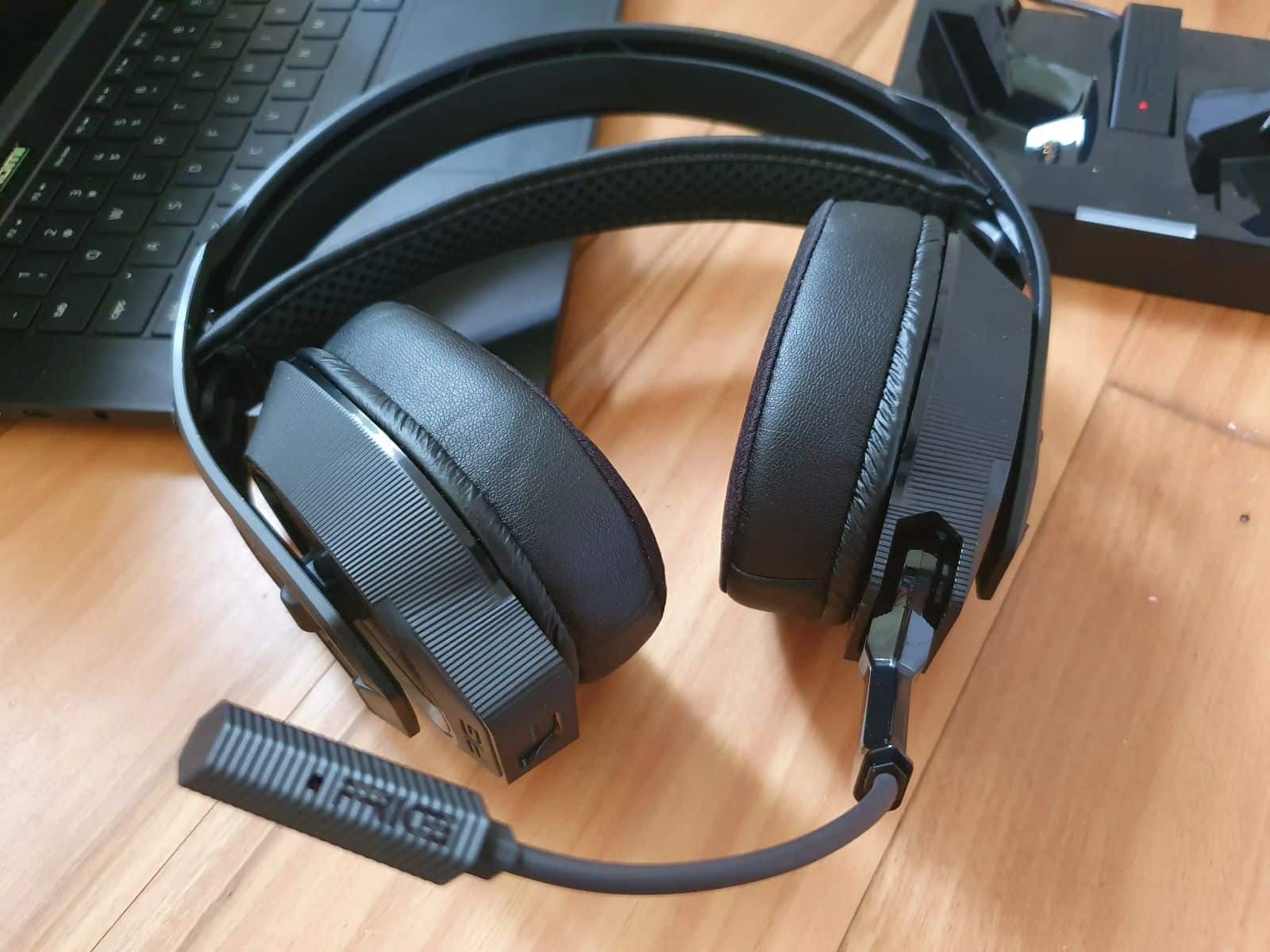
Se il microfono delle vostre cuffie non funziona più, le cause possono essere diverse. Scoprite in questo consiglio pratico come risolvere il problema.
Cuffie: il microfono non funziona – analisi del guasto
Ci sono diversi motivi per cui il microfono delle vostre cuffie potrebbe non funzionare. Il problema potrebbe essere dovuto alle cuffie stesse o al vostro computer. Procedete passo dopo passo: controllate i collegamenti, i driver, le impostazioni e l’hardware. Se il problema persiste, la causa potrebbe essere un guasto al microfono o al cavo; in tal caso, spesso l’unica soluzione è riparare o sostituire le cuffie.
- Verificare i collegamenti dei cavi (AUX): Controllate innanzitutto che tutti i collegamenti dei cavi siano corretti. Se le cuffie sono collegate tramite AUX, verificate che entrambi i cavi (altoparlanti e microfono) siano collegati correttamente. Se il PC dispone di più porte AUX, provate a collegarle a un’altra porta.
- Verificare il collegamento USB: Soprattutto le cuffie più recenti sono collegate tramite USB. Verificate se il connettore è USB 2.0 o 3.0 e collegatelo a una porta corrispondente. Provate a cambiare la porta: collegate le cuffie a un’altra porta USB per escludere che il problema sia dovuto alla porta.
- Escludere eventuali guasti: Purtroppo, la causa potrebbe essere anche un danno fisico. Controllare che il cavo non presenti piegature, rotture o altri danni. Verificate la presenza di contatti allentati muovendo delicatamente il connettore e osservando se il microfono funziona momentaneamente.
- Verifica della connessione Bluetooth: Nel caso di cuffie Bluetooth, assicuratevi che siano accoppiate correttamente. Assicuratevi che il Bluetooth sia attivato e che il dispositivo sia stato selezionato come ingresso audio (microfono). Se necessario, può essere utile disaccoppiare l’auricolare e ricollegarlo.
- Il microfono è acceso? Verificate assolutamente se il vostro microfono è effettivamente acceso. Molte cuffie offrono la possibilità di disattivare il microfono. Il pulsante corrispondente si trova sul padiglione auricolare o sul comando sul cavo.
- Verificare la compatibilità: Può anche capitare che il microfono non sia compatibile con un determinato programma. Verificarne il funzionamento utilizzando un altro programma.
- Aggiornare i driver: I driver difettosi o obsoleti sono una causa frequente di problemi con il microfono. In Windows, accedete a Gestione dispositivi. Individuate le vostre cuffie nella sezione “Ingressi e uscite audio”. Fate clic con il tasto destro del mouse e selezionate “Aggiorna driver”.
Se l’aggiornamento automatico non va a buon fine, scaricate manualmente il driver dal sito del produttore e installatelo.
- Altro PC: Se nessuna di queste soluzioni ha funzionato, collegate le cuffie a un altro PC. Se non funzionano nemmeno lì, significa che le cuffie sono difettose.

Verificare le impostazioni e individuare gli errori
Se le cuffie funzionano correttamente, il problema è probabilmente dovuto a un’impostazione errata. Verifichi che il microfono delle cuffie sia selezionato come microfono predefinito sul PC.
- Per prima cosa, clicchi con il tasto destro del mouse in basso a destra sull’ icona degli altoparlanti .
- Nel menu a comparsa, clicchi su “Apri impostazioni audio”.
- In “Input”, verifichi se le cuffie sono selezionate come microfono (vedi immagine, punto 1). In caso contrario, lo faccia manualmente dal menu a tendina.
- Clicca quindi sulla scritta “Proprietà dispositivo”.
- Alla voce “Generale” dovrebbe essere selezionata in basso l’opzione “Usa dispositivo (attiva)” (vedi immagine, punto 2).
