Descubra como instalar o Windows 11 sem problemas, mesmo sem ligação à Internet. Este guia apresenta passos práticos para realizar com sucesso a instalação offline e superar eventuais dificuldades.
Instalar o Windows 11 sem Internet: razões e vantagens da instalação offline
O Windows 11 é a versão mais recente do popular sistema operativo da Microsoft. Embora a maioria das instalações seja feita online, há situações em que uma instalação offline pode ser necessária ou preferível, como, por exemplo, na ausência de ligação à Internet ou quando esta é instável.
- A ausência ou instabilidade da ligação à Internet pode dificultar a instalação do Windows 11. Em zonas rurais ou em caso de falhas temporárias da rede, a instalação offline é frequentemente a única forma de instalar o sistema operativo.
- Questões de segurança podem tornar necessária uma instalação offline. Se trabalhar num ambiente em que a segurança é a principal prioridade, evitar ligações à Internet durante a instalação pode proporcionar segurança adicional.
- Na instalação em vários dispositivos, a instalação offline poupa tempo. Em vez de configurar cada dispositivo individualmente online, pode utilizar um suporte de instalação preparado várias vezes ou transferir uma imagem do sistema para diferentes dispositivos, tal como recomendado pela Microsoft para implementações de maior escala.
- A instalação offline também pode ajudar na resolução de problemas. Se surgirem problemas durante a instalação online, mudar para o método offline pode ser a solução.
Preparação para a instalação offline do Windows 11: requisitos do sistema e ficheiros de instalação
Antes de iniciar a instalação offline do Windows 11, deve efetuar alguns preparativos para garantir um processo sem complicações. Isso inclui descarregar os ficheiros de instalação, criar uma unidade USB inicializável e certificar-se de que o seu dispositivo cumpre os requisitos de sistema do Windows 11.
- Certifique-se de que o seu dispositivo cumpre os requisitos mínimos do Windows 11. Estes incluem, entre outros, um processador compatível, memória RAM e espaço de armazenamento suficientes, bem como uma placa gráfica suportada.
- Descarregue os ficheiros de instalação do Windows 11 a partir do site oficial da Microsoft. Estes ficheiros são necessários para criar uma unidade USB inicializável, que será utilizada para a instalação offline.
- Crie uma unidade USB inicializável com os ficheiros de instalação descarregados. Para tal, utilize uma ferramenta como o Rufus, que transfere os ficheiros para a pen USB e a torna inicializável.
- Verifique a integridade dos ficheiros de instalação antes de iniciar a instalação. Isto garante que nenhum ficheiro está danificado e que a instalação decorre sem problemas.
Guia passo a passo: Instalação offline do Windows 11 sem ligação à Internet
A instalação propriamente dita do Windows 11 sem Internet é um processo em várias etapas que requer paciência e atenção.
- Arranque o seu computador a partir da unidade USB inicializável. Certifique-se de que o seu BIOS ou UEFI está configurado para arrancar a partir de USB. Isto é necessário para iniciar a instalação.
- Siga as instruções do Assistente de Instalação do Windows 11. Selecione o idioma pretendido e outras definições antes de prosseguir com a instalação.
- Selecione a opção de instalação personalizada para ajustar o particionamento do seu disco rígido. Isto é particularmente importante se pretender instalar o Windows 11 em paralelo com outro sistema operativo.
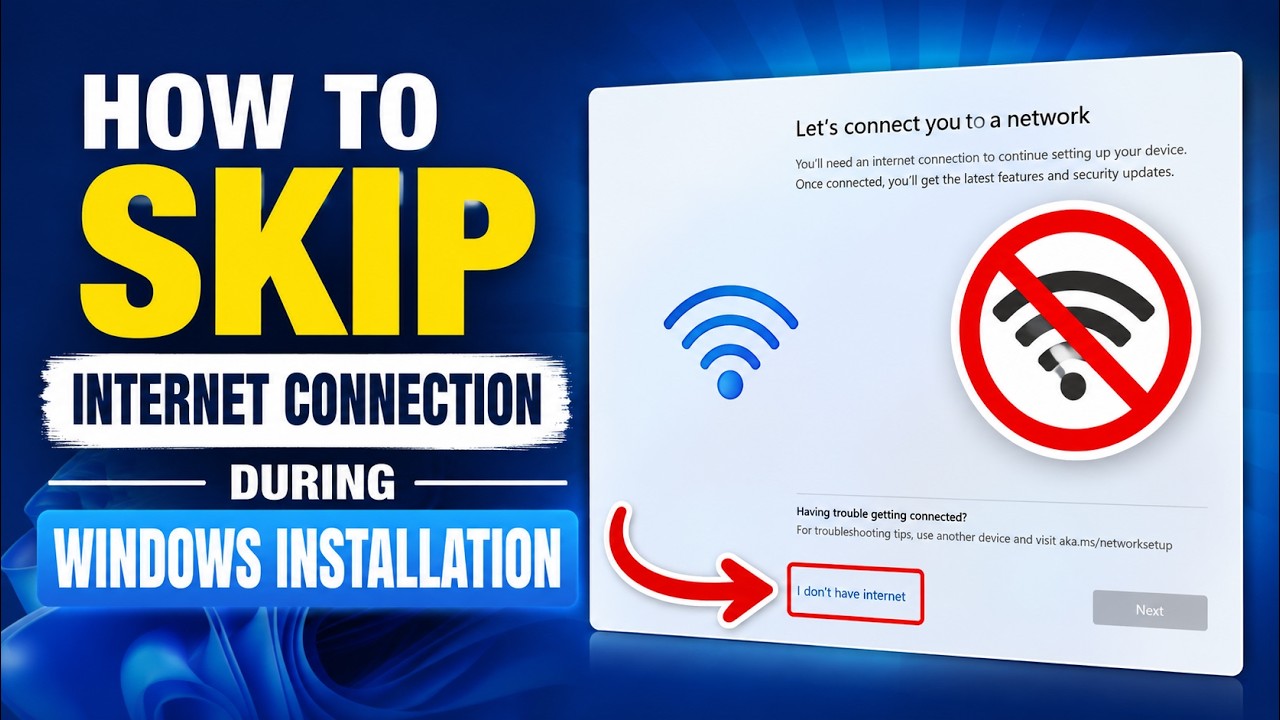
- Se lhe for solicitado que introduza uma chave de rede ou que se ligue à Internet, pode ignorar este passo durante a instalação do Windows 11 Pro e criar uma conta de utilizador local. No entanto, nas versões atuais do Windows 11 Home, é necessária uma ligação à Internet e uma conta Microsoft.
Primeiros passos após a instalação offline do Windows 11: controladores, definições e segurança
Após a instalação bem-sucedida do Windows 11, existem alguns passos que deve seguir para tirar o máximo partido do seu novo sistema operativo e garantir que todas as funcionalidades funcionam corretamente. Isso inclui a instalação de controladores, o ajuste das definições e a realização de cópias de segurança dos seus dados.
- Instale os controladores necessários para o seu hardware. Embora o Windows 11 reconheça automaticamente muitos controladores, deve certificar-se de que todos os dispositivos funcionam corretamente.
- Personalize as definições do sistema de acordo com as suas necessidades. Isto inclui as definições de ecrã, as opções de energia e as definições de privacidade que são importantes para a sua utilização.
- Faça cópias de segurança dos seus dados regularmente para evitar a perda de dados. O Windows 11 oferece várias opções para a criação de cópias de segurança, incluindo a utilização de discos rígidos externos e serviços na nuvem.
- Verifique as definições de segurança do seu sistema para garantir que o seu dispositivo está protegido contra ameaças. O Windows 11 oferece funcionalidades de segurança integradas que devem ser atualizadas regularmente.
