132
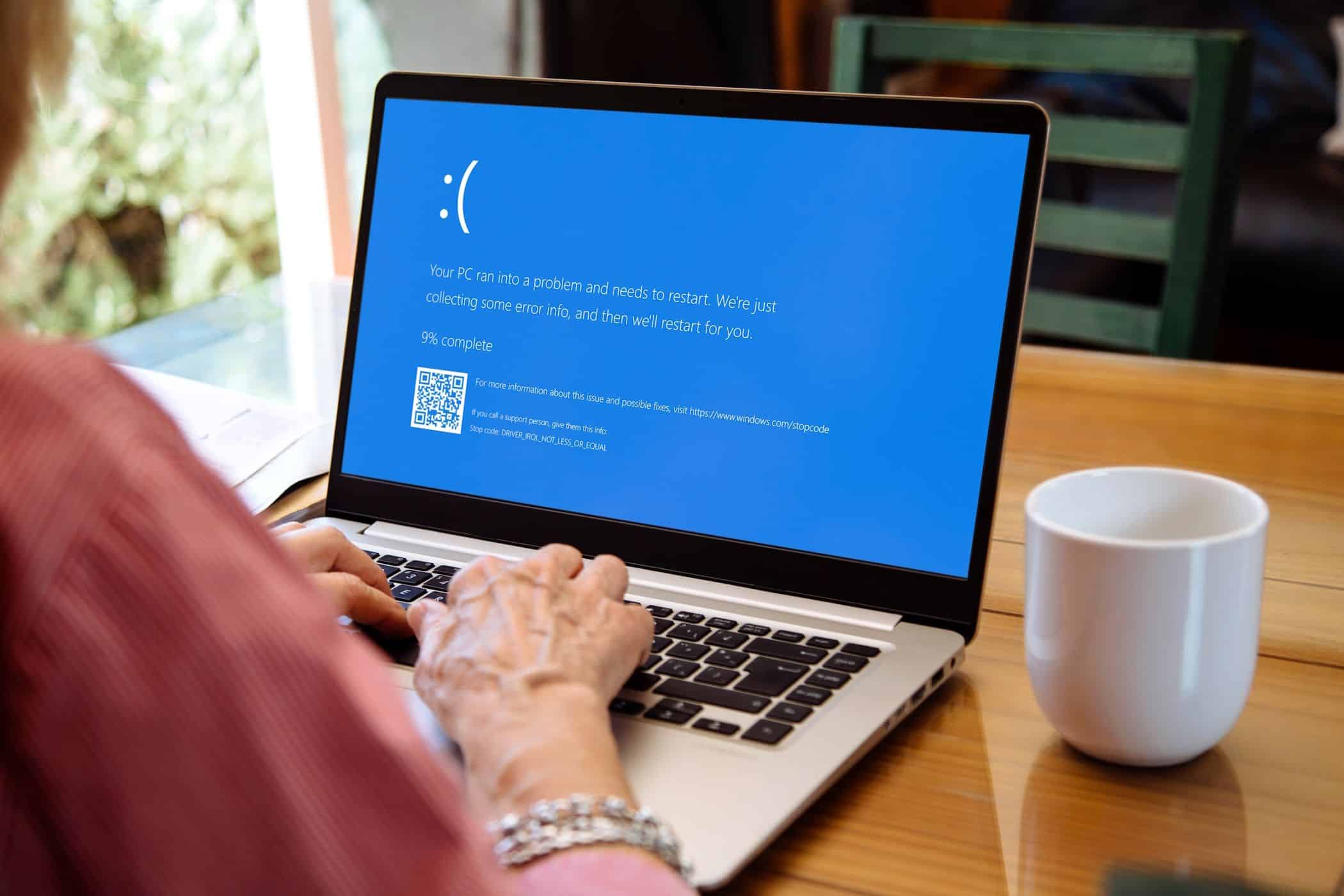
Se, no Windows, aparecer um ecrã azul com uma mensagem de erro «fltmgr.sys», isso pode ter várias causas. Estas podem ser resolvidas de forma eficaz.
Ecrã azul «fltmgr.sys»: causas e soluções
Se surgir um ecrã azul com a mensagem fltmgr.sys, existem várias causas possíveis.
- Na maioria das vezes, trata-se de um problema de controlador de dispositivos específicos, principalmente discos rígidos. Estes deixam de funcionar de forma ideal e podem provocar uma falha do sistema.
- A atualização dos controladores através do Gestor de Dispositivos é aqui particularmente importante. Verifique no Gestor de Dispositivos quais os componentes afetados e atualize-os
- Também pode ajudar executar as atualizações dos controladores no modo de segurança . Para iniciar este modo, após ligar o PC, prima várias vezes a tecla [F8] . Como, neste modo, o sistema arranca apenas com os controladores necessários, poderá determinar se algum deles é responsável pela «ecrã azul».
- Igualmente importante é a instalação das atualizações do Windows. Se já há meses não descarregou atualizações , isso pode ser uma das causas do problema.
- Não é raro que se trate de malware que tenha entrado no seu computador. Utilize um antivírus como o Malwarebytes Anti-Malware para analisar o sistema em busca de possíveis problemas e removê-los.
- É possível que o problema seja causado pela memória RAM instalada. Abra o Diagnóstico de Memória do Windows através da barra de pesquisa, verifique a memória RAM e siga as instruções no ecrã para resolver o problema.
- Nota: Pode valer a pena efetuar uma Restauração do Sistema para repor o PC a um momento em que ainda funcionava.

Outras soluções: Diagnóstico e testes
- Resolva o problema reparando os ficheiros de sistema danificados. Abra o Prompt de Comando ou o Windows PowerShell através de [Tecla Windows] e [X] e clique na opção da lista.
- Introduza o comando sfc /scannow e prima [Enter]. A ferramenta irá agora procurar ficheiros de sistema danificados e repará-los automaticamente.
- Em seguida, introduza o comando DISM /Online /Cleanup-Image /RestoreHealth e confirme novamente. Isto irá verificar e reparar as imagens do Windows. Reinicie depois o computador.
- Além disso, pode ser útil utilizar o comando chkdsk /f /r se os passos anteriores não tiverem resolvido o problema. Este comando verifica os seus discos rígidos e submete-os a uma carga elevada para detetar e reparar erros.
- Dica: Se as sugestões acima não resolverem o problema, deverá reinstalar o Windows. Faça uma cópia de segurança dos seus dados antes, pois estes serão perdidos com a reinstalação.
