Dowiedz się, jak bez problemu zainstalować system Windows 11 bez połączenia z internetem. Niniejsza instrukcja zawiera praktyczne wskazówki, które pomogą pomyślnie przeprowadzić instalację w trybie offline i pokonać ewentualne trudności.
Instalacja systemu Windows 11 bez internetu: powody i zalety instalacji w trybie offline
Windows 11 to najnowsza wersja popularnego systemu operacyjnego firmy Microsoft. Chociaż większość instalacji odbywa się online, zdarzają się sytuacje, w których instalacja w trybie offline może być konieczna lub preferowana, na przykład w przypadku braku lub niestabilności połączenia internetowego.
- Brak lub niestabilność połączenia internetowego może utrudnić instalację systemu Windows 11. Na obszarach wiejskich lub w przypadku tymczasowych awarii sieci instalacja w trybie offline jest często jedyną możliwością zainstalowania systemu operacyjnego.
- Kwestie bezpieczeństwa mogą sprawić, że instalacja w trybie offline będzie konieczna. Jeśli pracujesz w środowisku, w którym bezpieczeństwo ma najwyższy priorytet, unikanie połączeń internetowych podczas instalacji może zapewnić dodatkowe zabezpieczenie.
- W przypadku instalacji na wielu urządzeniach instalacja w trybie offline pozwala zaoszczędzić czas. Zamiast konfigurować każde urządzenie osobno w trybie online, możesz wielokrotnie wykorzystać przygotowany nośnik instalacyjny lub przenieść obraz systemu na różne urządzenia, zgodnie z zaleceniami firmy Microsoft dotyczącymi większych wdrożeń.
- Instalacja w trybie offline może również pomóc w rozwiązywaniu problemów. Jeśli podczas instalacji online pojawią się problemy, przejście na metodę offline może stanowić rozwiązanie.
Przygotowanie do instalacji systemu Windows 11 w trybie offline: wymagania systemowe i pliki instalacyjne
Przed rozpoczęciem instalacji systemu Windows 11 w trybie offline należy podjąć pewne działania przygotowawcze, aby zapewnić jej sprawny przebieg. Obejmują one pobranie plików instalacyjnych, utworzenie bootowalnego nośnika USB oraz upewnienie się, że urządzenie spełnia wymagania systemowe systemu Windows 11.
- Upewnij się, że Twoje urządzenie spełnia minimalne wymagania systemowe systemu Windows 11. Obejmują one między innymi kompatybilny procesor, wystarczającą ilość pamięci RAM i miejsca na dysku oraz obsługiwany układ graficzny.
- Pobierz pliki instalacyjne systemu Windows 11 z oficjalnej strony internetowej firmy Microsoft. Pliki te są niezbędne do utworzenia bootowalnego nośnika USB , który zostanie wykorzystany do instalacji w trybie offline.
- Utwórz bootowalny nośnik USB przy użyciu pobranych plików instalacyjnych. W tym celu użyj narzędzia takiego jak Rufus, które skopiuje pliki na nośnik i sprawi, że będzie on bootowalny.
- Przed rozpoczęciem instalacji sprawdź integralność plików instalacyjnych. Dzięki temu upewnisz się, że żadne pliki nie są uszkodzone, a instalacja przebiegnie bez problemów.
Instrukcja krok po kroku: Instalacja systemu Windows 11 w trybie offline bez połączenia z siecią
Sama instalacja systemu Windows 11 bez dostępu do Internetu to wieloetapowy proces, który wymaga cierpliwości i uwagi.
- Uruchom komputer z bootowalnego nośnika USB. Upewnij się, że BIOS lub UEFI jest skonfigurowany tak, aby uruchamiał się z USB. Jest to niezbędne do rozpoczęcia instalacji.
- Postępuj zgodnie z instrukcjami kreatora instalacji systemu Windows 11. Wybierz żądany język i inne ustawienia przed kontynuowaniem instalacji.
- Wybierz opcję instalacji niestandardowej, aby dostosować partycjonowanie dysku twardego. Jest to szczególnie ważne, jeśli chcesz zainstalować system Windows 11 obok innego systemu operacyjnego.
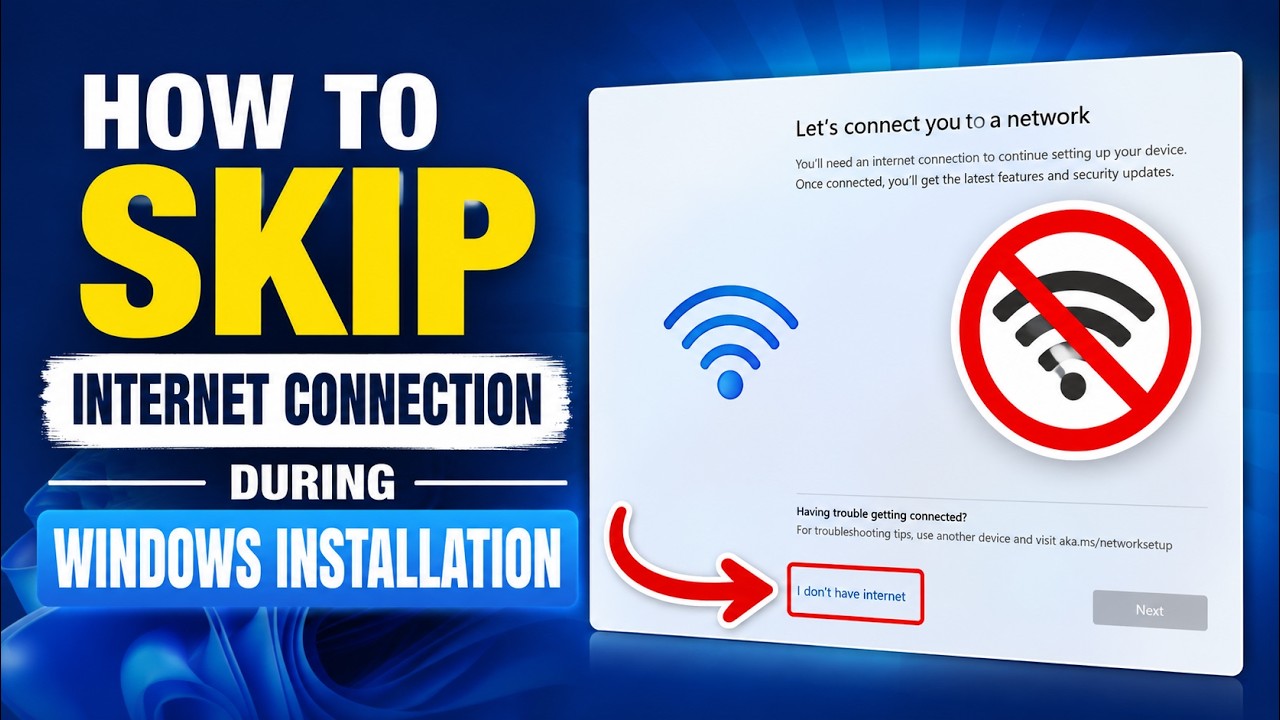
- Jeśli pojawi się prośba o wprowadzenie klucza sieciowego lub połączenie z Internetem, podczas instalacji systemu Windows 11 Pro można pominąć ten krok i skonfigurować lokalne konto użytkownika. Jednak w przypadku systemu Windows 11 Home w aktualnych wersjach wymagane jest połączenie z Internetem oraz konto Microsoft.
Pierwsze kroki po instalacji systemu Windows 11 w trybie offline: sterowniki, ustawienia i bezpieczeństwo
Po pomyślnej instalacji systemu Windows 11 należy wykonać kilka czynności, aby w pełni wykorzystać możliwości nowego systemu operacyjnego i upewnić się, że wszystkie funkcje działają prawidłowo. Obejmuje to instalację sterowników, dostosowanie ustawień oraz wykonanie kopii zapasowej danych.
- Zainstaluj niezbędne sterowniki dla swojego sprzętu. Chociaż system Windows 11 automatycznie rozpoznaje wiele sterowników, należy upewnić się, że wszystkie urządzenia działają prawidłowo.
- Dostosuj ustawienia systemowe do swoich potrzeb. Obejmuje to ustawienia wyświetlacza, opcje zasilania oraz zasady ochrony danych, które są istotne dla Twojego sposobu korzystania z systemu.
- Regularnie twórz kopie zapasowe danych, aby uniknąć ich utraty. System Windows 11 oferuje różne opcje tworzenia kopii zapasowych, w tym korzystanie z zewnętrznych dysków twardych i usług w chmurze.
- Sprawdź ustawienia zabezpieczeń systemu, aby upewnić się, że urządzenie jest chronione przed zagrożeniami. System Windows 11 oferuje wbudowane funkcje zabezpieczeń, które należy regularnie aktualizować.
