160
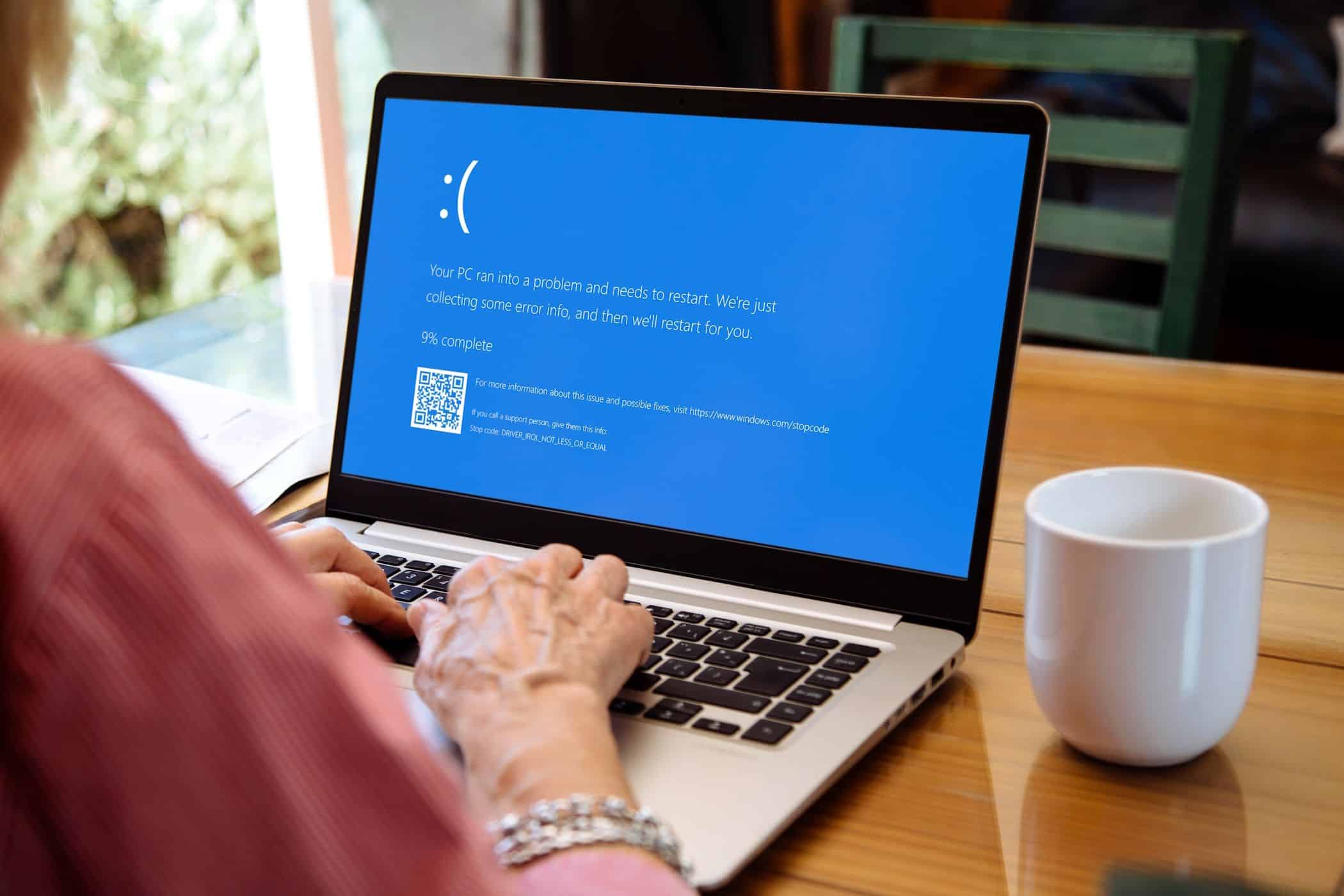
Jeśli w systemie Windows pojawi się niebieski ekran z komunikatem o błędzie fltmgr.sys, może to wynikać z kilku przyczyn. Można je skutecznie rozwiązać.
Niebieski ekran z komunikatem fltmgr.sys: przyczyny i sposoby rozwiązania
Jeśli pojawi się niebieski ekran z komunikatem fltmgr.sys, może to wynikać z kilku możliwych przyczyn.
- Najczęściej chodzi o problem ze sterownikami poszczególnych urządzeń, przede wszystkim dysków twardych. W rezultacie urządzenia te nie działają już optymalnie i mogą prowadzić do awarii systemu.
- Szczególnie ważne jest tutaj zaktualizowanie sterowników za pomocą Menedżera urządzeń. Sprawdź w Menedżerze urządzeń, które komponenty są dotknięte problemem, i zaktualizuj je.
- Pomocne może być również przeprowadzenie aktualizacji sterowników w trybie awaryjnym . Tryb ten uruchamia się po włączeniu komputera poprzez kilkukrotne naciśnięcie klawisza [F8] . Ponieważ w tym trybie system uruchamia się tylko z niezbędnymi sterownikami, można ustalić, czy któryś z nich jest przyczyną pojawienia się niebieskiego ekranu.
- Równie ważne jest instalowanie aktualizacji systemu Windows. Jeśli od miesięcy nie pobierali Państwo aktualizacji , może to być przyczyną problemu.
- Nierzadko przyczyną może być złośliwe oprogramowanie , które przedostało się na komputer. Skorzystaj z programu antywirusowego, takiego jak Malwarebytes Anti-Malware, aby przeskanować system pod kątem ewentualnych problemów i je usunąć.
- Być może przyczyną problemu jest zainstalowana pamięć RAM. Otwórz narzędzie diagnostyczne pamięci systemu Windows za pomocą pola wyszukiwania, sprawdź pamięć RAM i postępuj zgodnie z instrukcjami wyświetlanymi na ekranie, aby rozwiązać problem.
- Uwaga: Warto rozważyć przywrócenie systemu , aby przywrócić komputer do stanu, w którym jeszcze działał.

Dalsze rozwiązania problemów: diagnostyka i testy
- Problem można rozwiązać, naprawiając uszkodzone pliki systemowe. Otwórz wiersz polecenia lub Windows PowerShell, naciskając [klawisz Windows] oraz [X] i klikając odpowiednią opcję z listy.
- Wpisz polecenie sfc /scannow i naciśnij [Enter]. Narzędzie wyszuka teraz uszkodzone pliki systemowe i automatycznie je naprawi.
- Następnie wprowadź polecenie DISM /Online /Cleanup-Image /RestoreHealth i ponownie potwierdź. Spowoduje to sprawdzenie i naprawę obrazów systemu Windows. Następnie uruchom ponownie komputer.
- Ponadto, jeśli powyższe kroki nie pomogły, pomocne może być użycie polecenia chkdsk /f /r . Polecenie to sprawdza dyski twarde i obciąża je intensywnie w celu wykrycia i naprawy błędów.
- Wskazówka: Jeśli powyższe wskazówki nie pomogą, należy ponownie zainstalować system Windows. Należy wcześniej wykonać kopię zapasową danych, ponieważ zostaną one utracone w wyniku ponownej instalacji.
