245
スマホの画面をPCに表示するには、ワイヤレスでも有線でも、さまざまな方法があります。
Androidスマートフォン:画面をPCにミラーリング
スマートフォンの画面を、追加費用なしで簡単にPCにミラーリングできます。方法は、ワイヤレス、Windowsの標準機能、またはUSBケーブルとソフトウェアを使用する方法があります。特別な要件には、数多くのサードパーティ製ソリューションが利用可能です。
- Windowsの標準機能を使用する場合(Windows 10/11以降、Miracast経由のワイヤレス接続):PCで「設定」を開き、「システム」>「このPCに投影」に進みます。「ワイヤレスディスプレイ」機能がインストールされているか確認してください。インストールされていない場合は、「オプションの機能」>「機能の追加」をクリックし、「ワイヤレスディスプレイ」をインストールしてください。
- PCで「接続」アプリを起動します(「接続」と検索するだけで見つかります)。Androidスマートフォンで、「画面ミラーリング」、「Smart View」、または「ワイヤレス投影」のオプションを有効にします(メーカーによって、クイック起動メニューまたは「設定」>「接続されたデバイス」にあります)。利用可能なデバイスのリストからPCを選択してください。スマートフォンの画面がPCに表示されます。
- 注: 両方のデバイスが同じWi-Fiに接続されている必要があります。追加のアプリなしで転送が可能です。
- USBケーブルとソフトウェア(例:Phone Mirror)を使用する場合: 「Phone Mirror」などのソフトウェアをPCにダウンロードしてインストールしてください。USBケーブルでスマートフォンをPCに接続します。スマートフォンの「開発者向けオプション」でUSBデバッグを有効にします。ソフトウェアの指示に従って画面ミラーリングを開始してください。これで画面がPCに表示され、多くの場合、マウスやキーボードで操作することも可能です。
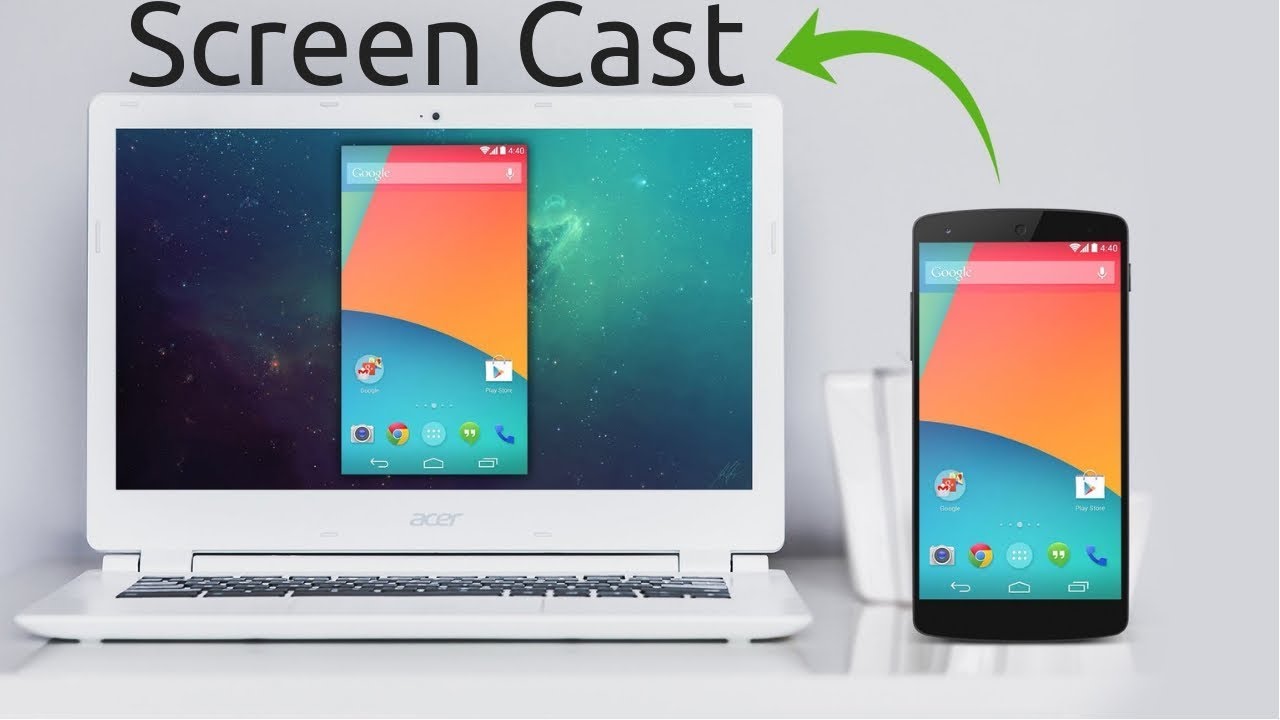
- サードパーティ製アプリ(例:Screen Cast、Screen Stream Mirroring)を使用する場合: お使いの携帯電話に目的のアプリをインストールしてください。両方のデバイスを同じWi-Fiネットワークに接続してください。アプリ内でミラーリングを開始し、必要に応じてPCのブラウザに表示されたリンクを入力して画面を表示してください。
- iPhone:画面をPCに転送: PCがAirPlayに対応している場合(「5KPlayer」や「AirServer」などのサードパーティ製プログラムを使用する場合など)、AirPlayをご利用ください。iPhoneとPCは同じWi-Fiネットワークに接続されている必要があります。iPhoneでコントロールセンターを開き、「画面をミラーリング」を選択します。リストからPCを選択してください。
- ヒントと注意事項: 転送の品質や速度は、方法やWi-Fi環境によって異なる場合があります。一部のアプリやストリーミングサービス(MagentaTVなど)は、著作権保護の理由から画面転送をブロックしています。そのような場合、画面が真っ暗になることがよくあります。詳細な操作機能を利用するには、USBベースのソリューションや、Microsoftの「Ihr Smartphone」(SamsungおよびSurfaceデバイスに特に適しています)などの専用アプリの使用をお勧めします。

