169
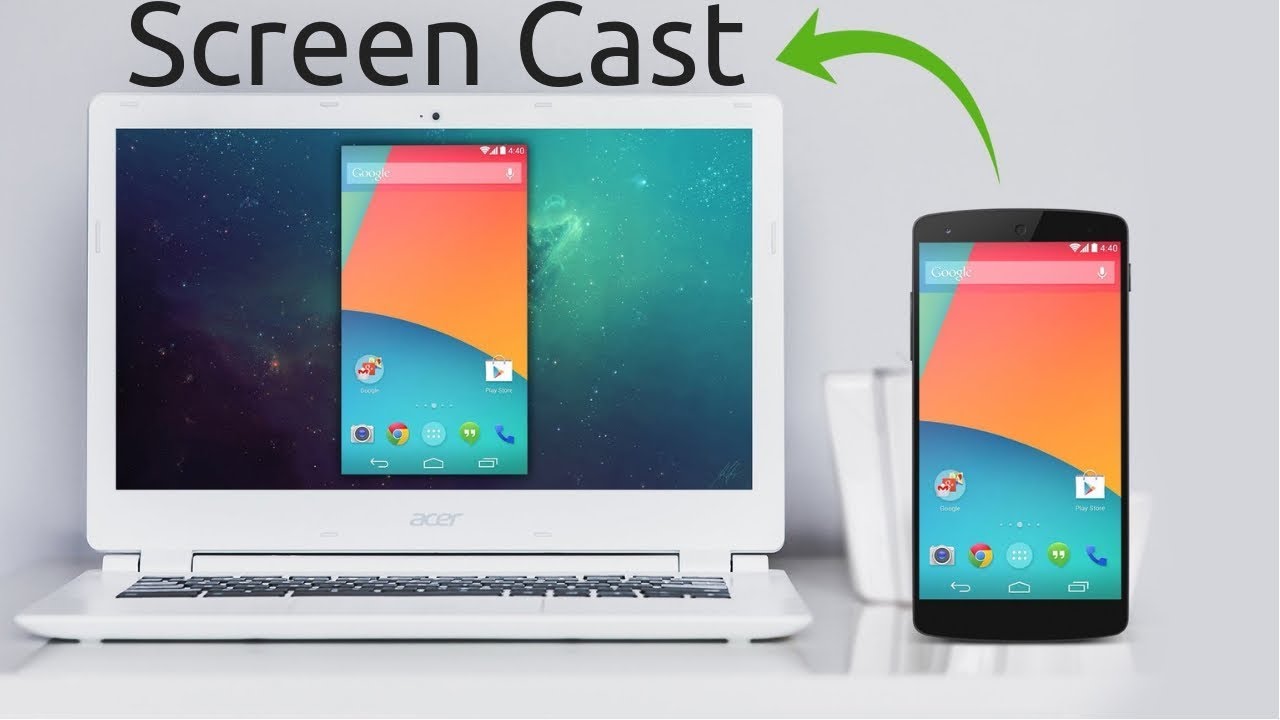
Aby przesłać obraz z ekranu telefonu na komputer, masz do dyspozycji różne metody – zarówno bezprzewodowe, jak i przewodowe.
Telefon z systemem Android: przesyłanie ekranu na komputer
Ekran telefonu można łatwo i bez dodatkowych kosztów przesłać na komputer – bezprzewodowo, korzystając z wbudowanych funkcji systemu Windows lub za pomocą kabla USB i oprogramowania. W przypadku specjalnych wymagań dostępnych jest wiele rozwiązań innych producentów.
- Za pomocą wbudowanych funkcji systemu Windows (od wersji Windows 10/11, bezprzewodowo przez Miracast): Otwórz Ustawienia na komputerze i przejdź do „System” > „Wyświetlaj na tym komputerze”. Sprawdź, czy funkcja „Wyświetlanie bezprzewodowe” jest zainstalowana. Jeśli nie, kliknij „Funkcje opcjonalne” > „Dodaj funkcję” i zainstaluj „Wyświetlanie bezprzewodowe”.
- Uruchom aplikację „Połącz” na komputerze (wystarczy wyszukać hasło „Połącz”). Na telefonie z systemem Android włącz opcję „Przesyłanie ekranu”, „Smart View” lub „Projekcja bezprzewodowa” (w zależności od producenta w menu szybkiego uruchamiania lub w „Ustawieniach” > „Podłączone urządzenia”). Wybierz swój komputer z listy dostępnych urządzeń. Ekran telefonu zostanie teraz wyświetlony na komputerze.
- Uwaga: Oba urządzenia muszą być podłączone do tej samej sieci Wi-Fi. Przesyłanie działa bez dodatkowych aplikacji.
- Za pomocą kabla USB i oprogramowania (np. Phone Mirror): Pobierz na komputer oprogramowanie takie jak „Phone Mirror” i zainstaluj je. Podłącz telefon komórkowy do komputera za pomocą kabla USB. Włącz debugowanie USB w telefonie (w „Opcjach programisty”). Postępuj zgodnie z instrukcjami oprogramowania, aby rozpocząć przesyłanie ekranu. Ekran telefonu pojawi się teraz na komputerze i często można nim sterować za pomocą myszy i klawiatury.
- Za pomocą aplikacji innych producentów (np. Screen Cast, Screen Stream Mirroring): Zainstaluj wybraną aplikację na telefonie. Podłącz oba urządzenia do tej samej sieci Wi-Fi. Uruchom transmisję w aplikacji i, jeśli to konieczne, wpisz wyświetlony link w przeglądarce na komputerze, aby wyświetlić obraz.
- iPhone: Przesyłanie ekranu na komputer: Skorzystaj z AirPlay, o ile Twój komputer obsługuje tę funkcję (np. za pomocą programów innych producentów, takich jak „5KPlayer” lub „AirServer”). Twój iPhone i komputer muszą znajdować się w tej samej sieci Wi-Fi. Otwórz Centrum sterowania na iPhonie i wybierz opcję „Synchronizuj ekran”. Wybierz swój komputer z listy.
- Wskazówki i uwagi: Jakość i prędkość transmisji mogą się różnić w zależności od metody i sieci Wi-Fi. Niektóre aplikacje i serwisy streamingowe (takie jak MagentaTV) blokują transmisję ekranu ze względu na zabezpieczenia przed kopiowaniem. W takich przypadkach często pojawia się czarny ekran. Aby uzyskać szerokie możliwości sterowania, zaleca się korzystanie z rozwiązań opartych na USB lub specjalnych aplikacji, takich jak „Twój smartfon” firmy Microsoft (szczególnie odpowiednia dla urządzeń Samsung i Surface).

