167
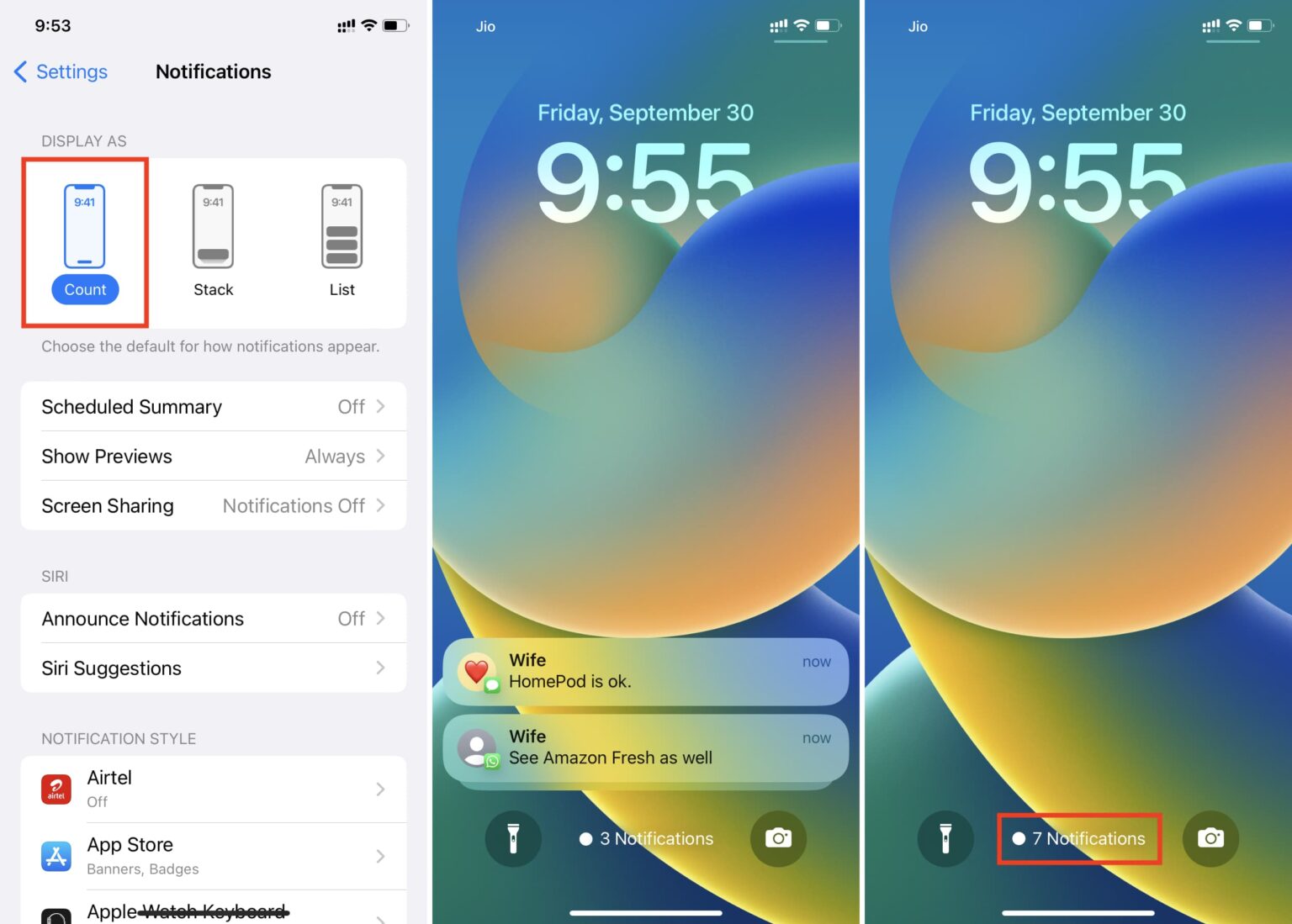
Si no quieres ver constantemente el centro de notificaciones en la pantalla de bloqueo de iOS, puedes desactivarlo en unos sencillos pasos.
Desactivar el centro de notificaciones en la pantalla de bloqueo
- Accede a Ajustes y pulsa en «Notificaciones».
- Selecciona la aplicación que desees.
- En «Opciones de notificación» encontrarás la opción «Pantalla de bloqueo»: desactívala.
- Repite el proceso para todas las aplicaciones que no deban mostrar notificaciones en la pantalla de bloqueo.
Diferencias entre banners, notificaciones, vistas previas y widgets
Apple distingue varios tipos de visualización en las notificaciones:
- Banners: Notificaciones breves que aparecen en la parte superior de la pantalla mientras utilizas activamente el dispositivo.
- Notificaciones: aparecen de forma permanente en la pantalla de bloqueo o en el Centro de notificaciones.
- Vistas previas: muestran el contenido del mensaje (por ejemplo, texto o un fragmento de correo electrónico). Se pueden configurar en «Siempre», «Cuando esté desbloqueado» o «Nunca».
- Widgets: pequeños recuadros informativos en la pantalla «Hoy» o en la pantalla de bloqueo (por ejemplo, el tiempo, el calendario o los datos de actividad física).

Privacidad: cómo ocultar contenidos sensibles
Es importante proteger la información confidencial, especialmente en dispositivos compartidos o en el ámbito laboral. Apple ofrece varias opciones para ocultar contenidos en la pantalla de bloqueo:
- Desactivar las vistas previas de los mensajes: En Ajustes > Notificaciones > Mostrar vistas previas.
- Bloquear aplicaciones sensibles: En Ajustes > Tiempo de uso > Restricciones puede proteger las aplicaciones contra el acceso no autorizado.
- Bloquear el Centro de notificaciones: En Face ID y código puede impedir el acceso a las notificaciones cuando el dispositivo está bloqueado.
