107
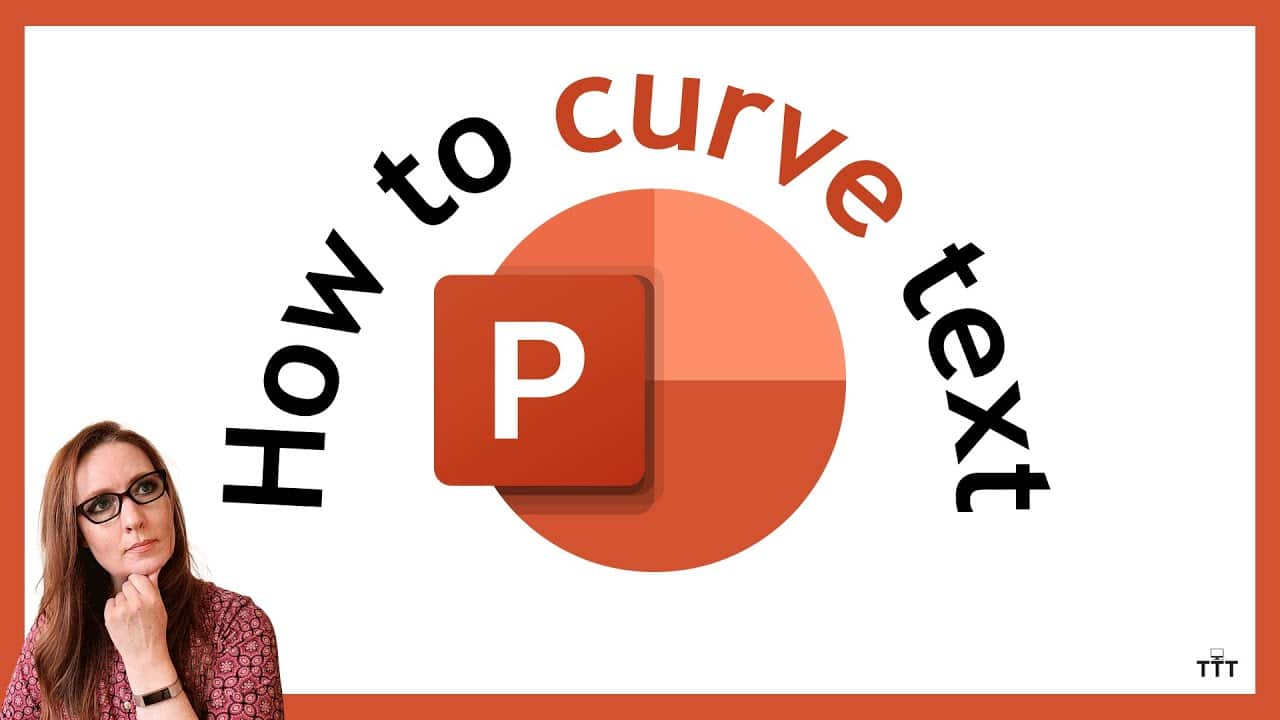
Um texto curvo pode chamar a atenção nas apresentações do PowerPoint. Pode, por exemplo, colocá-lo à volta de logótipos ou elementos gráficos.
Inserir texto com fonte curvada no PowerPoint
A fonte curvada oferece-lhe ainda mais possibilidades de design. Assim, pode, por exemplo, curvar a fonte à volta de um logótipo ou algo semelhante.
- Comece por criar um campo de texto no PowerPoint, clicando em «Inserir»>«Campo de texto» no PowerPoint.
- Selecione agora o campo de texto que pretende curvar, clicando nele.
- Na barra de menus, selecione a opção «Formato de forma».
- No grupo «Formatos WordArt», clique em «Efeitos de texto».
- Nesse menu, selecione «Transformar» e escolha a curvatura pretendida.
Ajustar a forma e o aspeto do texto curvado
Depois de selecionar a curvatura desejada, verá pontos de ajuste amarelos no campo de texto. Com estes, pode alterar a forma do texto curvado com precisão:
- Arraste o ponto amarelo para aumentar ou diminuir a curvatura do texto.
- Os pontos de arrastamento brancos nos cantos alteram o tamanho de toda a caixa de texto, sem afetar a curvatura.
- Para combinar texto curvo com outros objetos gráficos, como logótipos ou imagens, pode selecionar os objetos e, clicando com o botão direito do rato, escolher «Selecionar grupo > Agrupar». Assim, poderá deslocar, redimensionar ou formatar todos os elementos em conjunto.
- No menu «Formato da forma», encontrará mais opções de edição: alterar a cor (preenchimento e contorno do texto), adicionar sombras, reflexos e efeitos de luz, bem como efetuar rotações com precisão através da introdução de valores ou arrastando o ponto de rotação.
- O PowerPoint oferece várias opções de transformação para textos: com uma curvatura para cima/para baixo, o texto fica convexo ou côncavo. Um texto em forma de círculo ou elipse é representado num trajeto redondo ou oval. Com a forma de laço ou onda, o texto segue linhas onduladas.
- Para anular o efeito de curvatura, basta selecionar a opção «Não transformar» no menu «Transformar». Desta forma, o texto volta à sua forma normal e reta.

Exemplos práticos de aplicação e limitações
O texto curvo é ideal para destacar títulos ou mensagens importantes, por exemplo:
- Para criar um logótipo ou um gráfico com texto a contorná-lo.
- Para dar destaque aos títulos dos slides.
- Para combinar artisticamente ilustrações com texto.
No entanto, tenha em atenção as seguintes restrições
Tenha em conta determinadas restrições se pretender inserir texto curvo no PowerPoint.
- Os textos muito longos só podem ser curvados, caso contrário o efeito torna-se confuso ou o texto é apresentado com um tamanho demasiado pequeno.
- Nem todos os tipos de letra ficam igualmente bem quando curvados. Os tipos de letra simples e claros são frequentemente mais legíveis do que os tipos de letra muito ornamentados ou finos no PowerPoint.
- A área editável está, regra geral, limitada a um campo de texto; textos contínuos complexos não são muito adequados.
