253
O Microsoft Word oferece todas as ferramentas necessárias para criar um modelo de envelope de forma eficiente.
Criar um modelo de envelope no Word
Para criar um modelo de envelope adequado no Word, são necessárias algumas predefinições para que o resultado corresponda exatamente aos formatos dos tamanhos de envelope mais comuns.
- Abrir ficheiro: Inicie o Word e selecione a opção «Novo» no menu «Ficheiro».
- Utilizar a função de pesquisa: Na parte superior da janela, verá a barra de pesquisa, na qual pode introduzir «Envelope». O Microsoft Word dispõe de uma coleção de modelos otimizados especificamente para a impressão de envelopes . Estes modelos já têm em conta os tamanhos padrão, como DL (220 x 110 mm) ou C5 (162 x 229 mm).
- Criar envelopes manualmente: Se nenhum dos modelos corresponder às suas necessidades ou se pretender utilizar um tamanho personalizado, pode clicar em «Envelopes» no separador «Envios». Na nova janela, introduza o endereço do remetente e do destinatário. No passo seguinte, pode definir o tamanho exato do envelope através de «Opções».
- Dica para um trabalho preciso: Ao introduzir manualmente os dados, certifique-se de que as medidas correspondem exatamente ao envelope utilizado, para obter um resultado de impressão perfeito. Por predefinição, os tamanhos de envelope como DL ou C5 estão predefinidos no Word. Caso utilize um tamanho especial, também pode introduzi-lo manualmente.

Otimizar o design e a formatação
Um envelope com um design apelativo é mais do que apenas a impressão de um papel dobrado em branco. O design pode ter um efeito subtil, mas eficaz, no destinatário. Especialmente nas relações comerciais, o profissionalismo é fundamental. Aqui estão alguns detalhes importantes sobre o design:
- Ajustar o tipo e o tamanho da fonte: Utilize um tipo de letra que se adapte ao estilo da sua empresa. Tipos de letra típicos de negócios, como «Arial» ou «Times New Roman», transmitem seriedade. Evite tipos de letra ornamentados ou ilegíveis. O tamanho da fonte também deve situar-se entre 10 e 12 pontos, para garantir uma boa legibilidade.
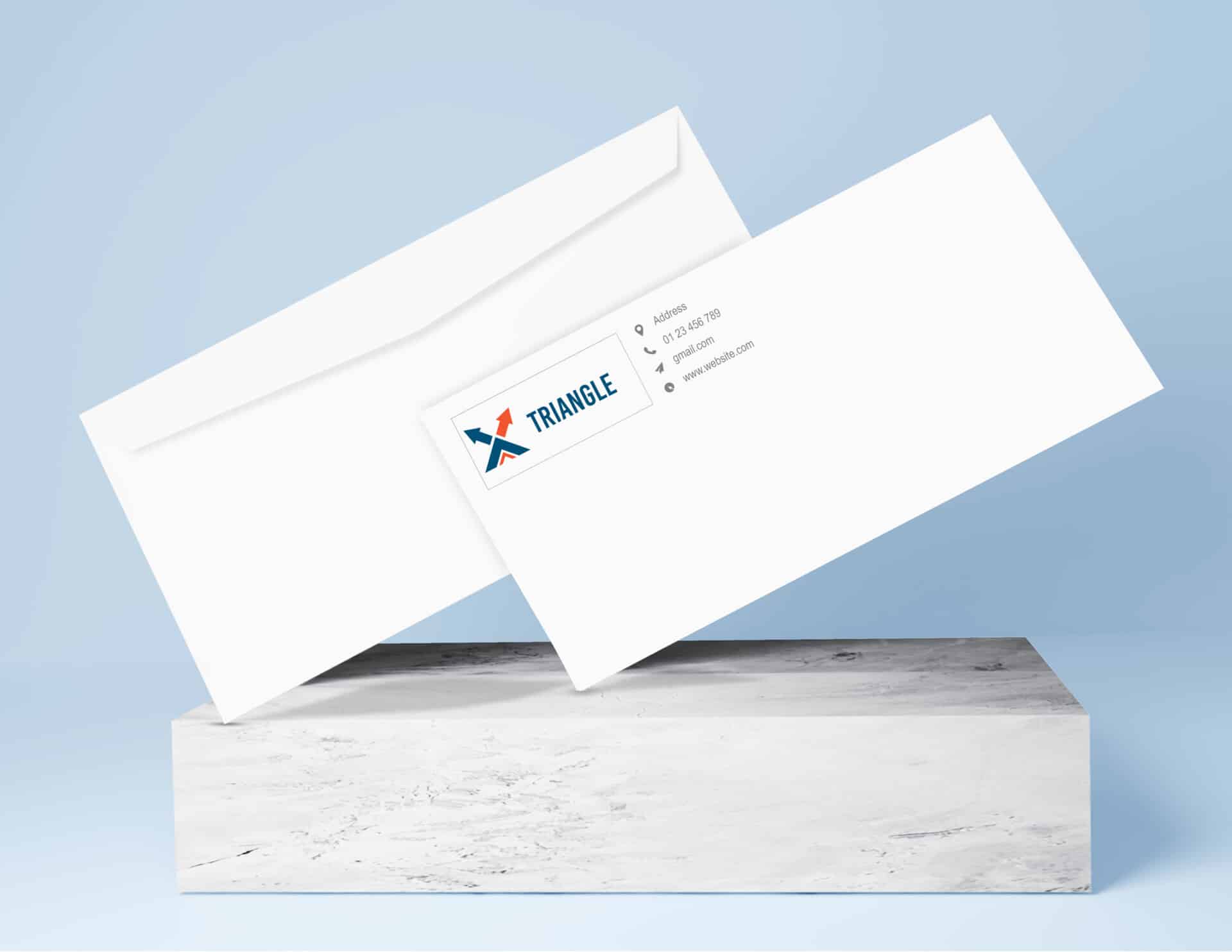
- Integrar logótipo e imagens: Insira o logótipo da sua empresa em «Inserir > Imagens». Certifique-se de que tem resolução suficiente para não ficar pixelizado na impressão.
Posicione o logótipo de forma discreta, por exemplo, no canto superior esquerdo ou direito, ao lado do endereço do remetente.
- Dica de especialista para logótipos: Guarde o seu logótipo como um ficheiro PNG com fundo transparente. Assim, evita caixas de cor desagradáveis que possam perturbar o design.
- Utilizar cores: Se a sua empresa tiver uma identidade corporativa, as cores no envelope devem ser consistentes. Utilize cores discretas para o texto ou o fundo do logótipo, para que a legibilidade não seja prejudicada. Evite cores berrantes, que podem parecer pouco profissionais se a impressão não for de boa qualidade.
- Verificar o espaçamento e o alinhamento: Antes da impressão final, recomenda-se verificar, através de «Ficheiro > Pré-visualização de impressão», se todos os elementos estão corretamente posicionados. O espaçamento em relação à borda da capa não deve ser demasiado pequeno, para evitar que o texto se desloque durante a impressão.
