
103
Escrever à mão num envelope é fácil, mas imprimi-lo com o Word dá um ar muito mais profissional.
Imprimir envelopes com o Word: guia passo a passo
- Abra um novo documento vazio do Word e clique no separador «Correspondência».
- Em seguida, clique em «Envelopes» e será aberta uma janela de diálogo.
- Na janela de diálogo, pode agora introduzir o endereço do destinatário. Pode inseri-lo manualmente ou importá-lo diretamente dos seus contactos.
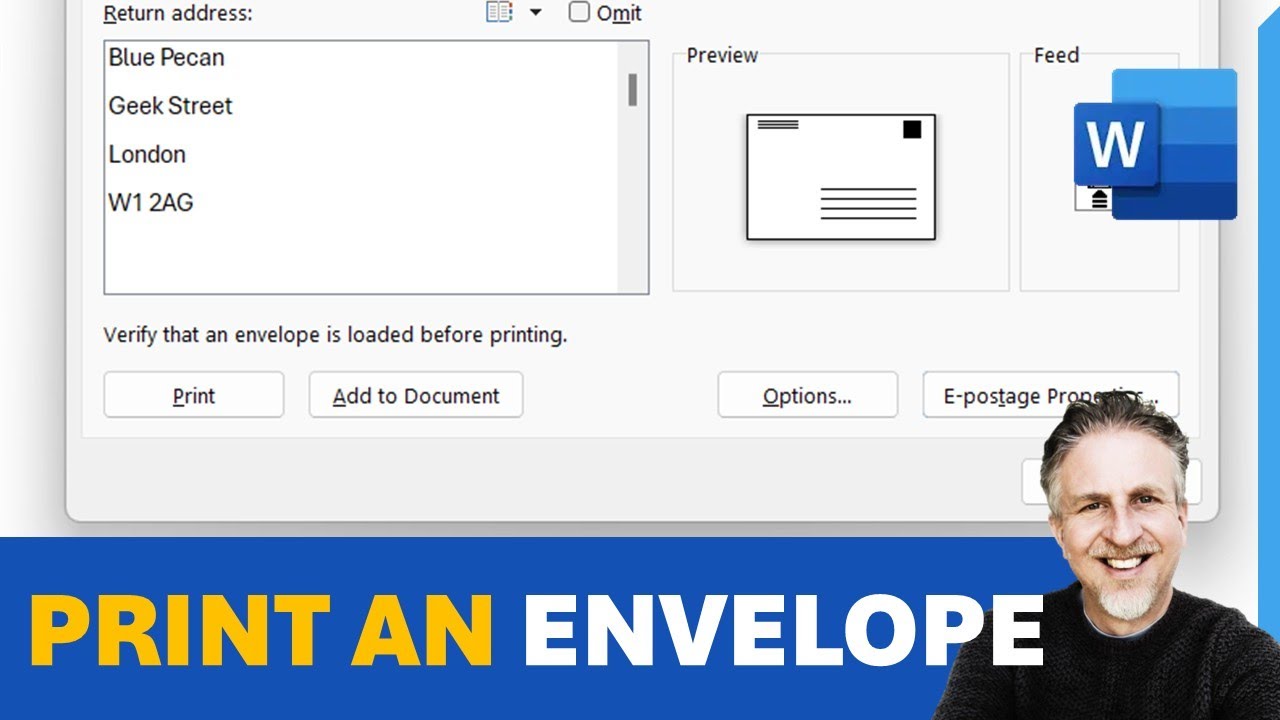
- Para adicionar o endereço do remetente, ative a opção «Inserir endereço do remetente» ou selecione-o diretamente a partir dos dados guardados na agenda de contactos. Caso não pretenda imprimir o endereço do remetente, assinale a opção «Omiter endereço do remetente».
- Dica: o endereço do remetente também pode ser configurado automaticamente nas opções do Word, em «Ficheiro» > «Opções» > «Avançado», no campo «Endereço postal».
Verificar as propriedades de impressão
Depois de introduzir os endereços, deve verificar as propriedades de impressão para garantir que tudo corre bem. Nem todas as impressoras conseguem imprimir em envelopes; deve verificar isso previamente no manual de instruções.
- Na janela de diálogo, clique em «Opções» na parte inferior.
- Abre-se o primeiro separador «Opções de envelope». Aqui pode definir o formato do envelope — por exemplo, «DL» para DIN longo. DL corresponde ao formato normal de carta, em que uma folha DIN A4 é dobrada em três partes. C6 corresponde a um envelope em que uma folha DIN A4 é dobrada duas vezes ao meio.
- Selecione a impressora pretendida na lista de impressoras. Certifique-se de que a sua impressora é compatível com o formato de envelope selecionado.
- No separador «Opções de impressão», pode definir como o envelope deve ser colocado na impressora.
- Depois de ter configurado tudo de acordo com as suas preferências, pode imprimir diretamente o envelope clicando em «Imprimir». Para a qualidade de impressão, basta selecionar a opção «Rascunho». Desta forma, pode poupar tinta, mas a legibilidade da letra pode ser inferior.
- Dica: se pretender imprimir envelopes personalizados para vários destinatários, pode utilizar campos de impressão em série. Clique em «Iniciar impressão em série» e selecione «Envelopes». No passo seguinte, selecione a sua lista de destinatários e adicione os campos de impressão em série para a morada do destinatário e do remetente. Desta forma, pode imprimir envelopes individuais para cada destinatário, sem ter de introduzir manualmente as moradas.
Resolução de problemas de impressão
Por vezes, podem ocorrer erros durante a impressão. Os problemas mais comuns são:
- A impressora não expede os envelopes: Certifique-se de que a impressora suporta o formato selecionado e de que a orientação está definida corretamente. Verifique se o envelope foi colocado corretamente (por exemplo, com a frente para cima ou para baixo, dependendo do modelo da impressora).
- O endereço está mal posicionado: Verifique se o formato do envelope está corretamente definido e se está a utilizar o controlador de impressora adequado.
- Problemas com campos de impressão em série: Certifique-se de que todos os campos na lista de destinatários estão preenchidos corretamente. Erros no ficheiro Excel ou no ficheiro de contactos podem fazer com que os campos não sejam apresentados corretamente.
- Atraso na impressão ou atolamento de papel: Teste o processo de impressão com uma folha de papel normal para garantir que a impressora está a funcionar corretamente antes de utilizar envelopes.
