128
Windowsでは、新しいソフトウェアのインストールなど、日常のさまざまな場面で管理者権限が必要になります。ここでは、Windowsで管理者権限を適切に管理し、発生しうる問題を解決する方法をご紹介します。
Windowsにおける管理者権限:基礎と活用
Windowsでは、新しいソフトウェアのインストールや重要なシステム設定の変更など、多くの場面で管理者権限が必要となります。
- 管理者権限について: Windows PCを1つのユーザーアカウントのみで使用している場合、そのアカウントには自動的に管理者権限が付与されます。複数のユーザーがいる場合、少なくとも1つのアカウントに管理者権限が必要です。通常、これはPCの初期設定時に作成されたアカウントです。複数のアカウントに管理者権限を付与することも可能です。
- 一時的な管理者権限の取得: ご自身のアカウントが管理者アカウントでない場合でも、一部の管理タスクを実行することは可能です。ソフトウェアのインストールや特定の設定変更を行う際、ユーザーアカウント制御(User Account Control、UAC)のダイアログボックスが表示され、管理者アカウントとそのパスワードの入力が求められます。確認後、一時的に必要な権限が付与されます。
- 管理者権限でプログラムを実行する: 特定のアプリケーションのみを管理者権限で起動したい場合、いくつかの方法があります。簡単な方法としては、プログラムのアイコンを右クリックし、コンテキストメニューから「管理者として実行」を選択します。
- あるいは、Ctrl キーと Shift キーを押したまま、プログラムのアイコンをダブルクリックしても、管理者権限でアプリケーションを起動できます。コマンドプロンプトや PowerShell を管理者権限で実行する必要がある場合は、スタートメニューからそれぞれのアイコンを右クリックして開くことができます。
管理者権限を永続的に取得する
アカウントを永続的に管理者アカウントに変更したい場合は、Windows 10 および 11 で以下の手順に従ってください:
- 「設定」を開く: Windows キー + I を押し、「アカウント」>「家族とその他のユーザー」(Windows 11 の場合:「アカウント」>「その他のユーザー」)に移動します。
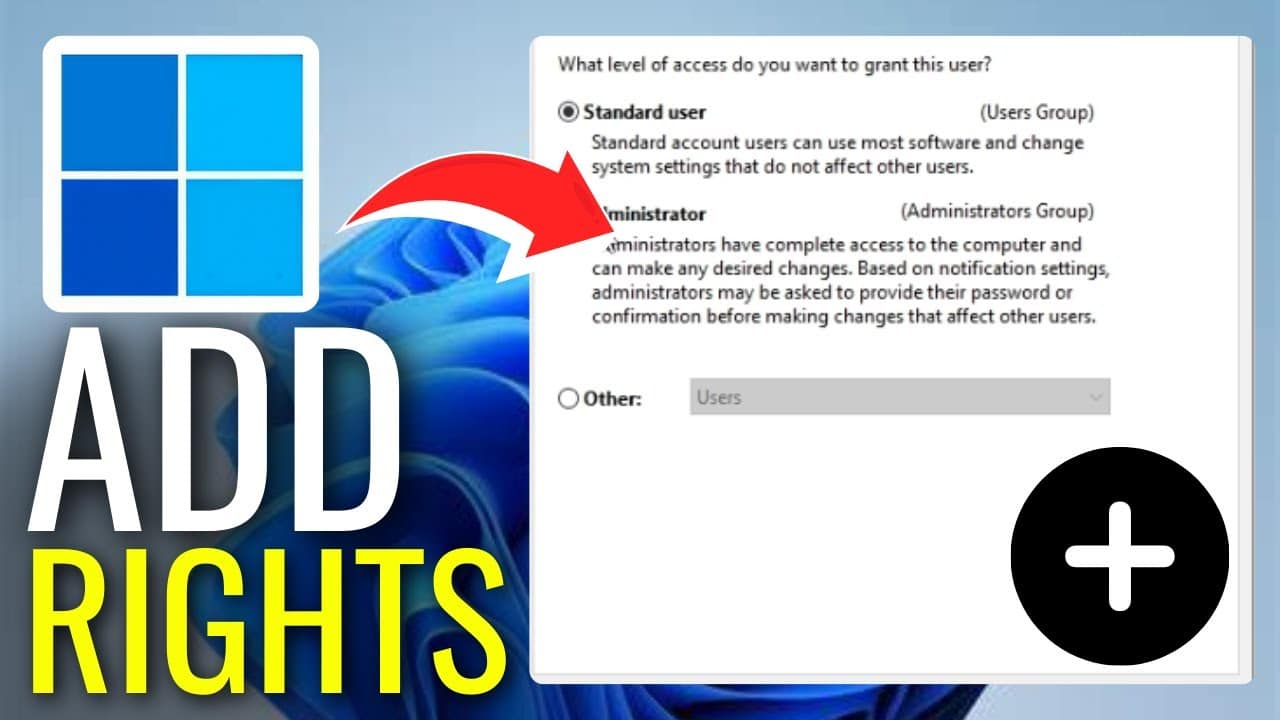
- アカウントの選択: 該当するアカウントを選択し、「アカウントの種類を変更」をクリックします。
- 管理者アカウントの設定: ドロップダウンリストから「管理者」を選択し、「OK」をクリックして確定します。
- パスワードが必要: ご自身に管理者権限がない場合は、管理者がパスワードを入力する必要があります。

非表示の管理者アカウントを有効にする
管理者権限を 完全に取得したい場合は、アカウントを管理者アカウントに変更する必要があります。
- 管理者としてコマンドプロンプトを開く: Windowsキー + Sを押して「cmd」と入力し、右クリックして「管理者として実行」を選択します。
- 次のコマンドを入力します: net user administrator /active:yes
- パスワードの設定: このアカウントにはデフォルトでパスワードが設定されていないため、すぐに設定してください: 安全なパスワードを入力し、確認してください。
- 標準ユーザーへの切り替え: 管理者アカウントが不要になった場合は、次のコマンドで無効にしてください: net user administrator /active:no
エラーメッセージ:「管理者権限がありません」 – 解決策
このメッセージが表示された場合は、以下を試してみてください:
- 管理者アカウントを使用しているか確認する: [設定] > [アカウント] > [あなたの情報] で、アカウントに管理者権限があるかどうかが表示されます。
- 管理者権限をリクエストする: 管理者でない場合は、システム管理者にアカウントの権限を引き上げてもらえるか確認してください。
- ユーザーアカウント制御(UAC)が無効になっている場合: プログラムが管理者権限を要求しない場合は、UACの設定が変更されている可能性があります。「設定」>「システム」>「情報」>「システムの詳細設定」>「ユーザーアカウント」で、UACが有効になっていることを確認してください。
- Windowsのエラーを修正する: アップデート後に問題が発生した場合は、システムの復元を試みるか、グループポリシーエディター(gpedit.msc)またはレジストリを使用して権限をリセットしてください。
