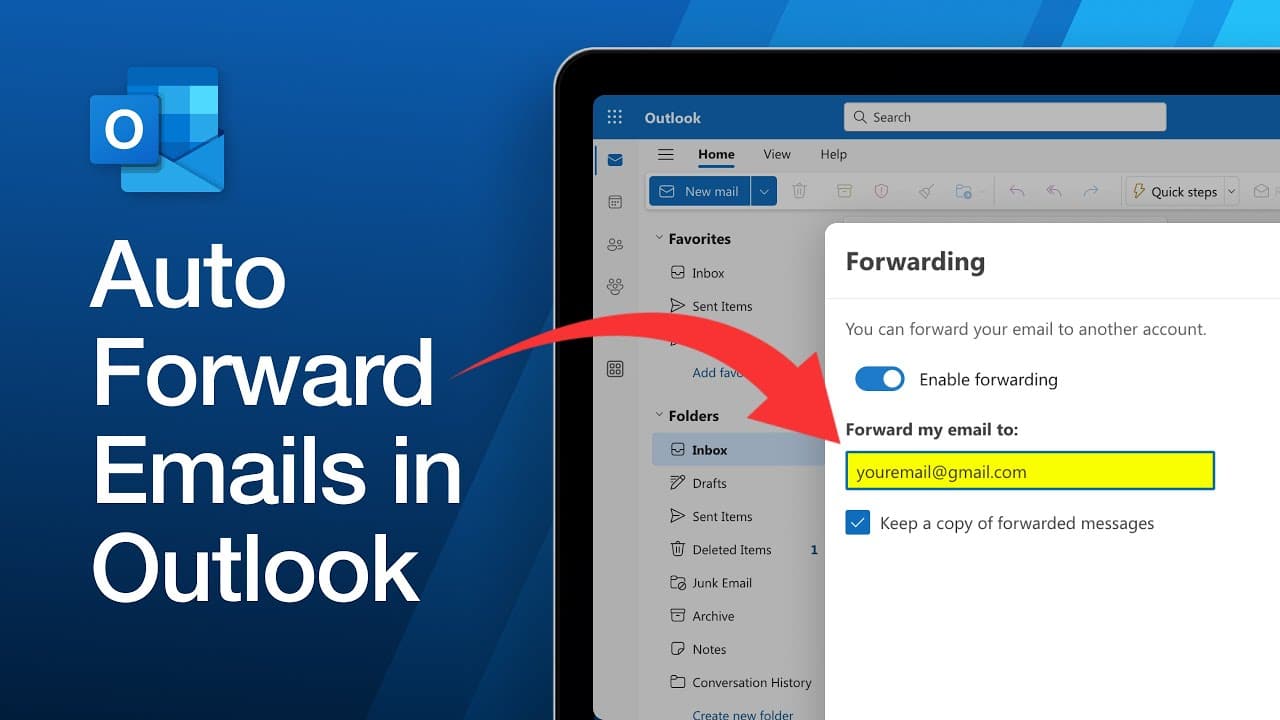
Para configurar el reenvío automático de los correos electrónicos recibidos en Outlook, solo tienes que crear una regla. No obstante, hay algunas cosas que debes tener en cuenta.
Outlook: Cómo configurar el reenvío
Para reenviar automáticamente los correos electrónicos en Outlook, siga paso a paso las instrucciones que se indican a continuación. El procedimiento se refiere a Outlook 2021, aunque es prácticamente idéntico en otras versiones, como Outlook 2016 u Outlook 2019:
- Abre Outlook y ve a la pestaña Inicio.
- A continuación, haz clic en la entrada Reglas en la parte superior de la cinta de opciones.
- Selecciona Administrar reglas y notificaciones.
- A continuación, haga clic a la izquierda en Nueva regla.
Crear regla para el reenvío automático
Configure la regla de reenvío de la siguiente manera:
- En la sección Crear regla sin plantilla, seleccione Aplicar la regla a los mensajes que reciba.
- A continuación, defina los criterios según los cuales se reenviará el mensaje, por ejemplo, especificando un remitente o un asunto concretos. Si desea reenviar simplemente todos los mensajes, no seleccione ninguna opción aquí.
- En el siguiente paso, marque la opción Reenviar esto a una persona/grupo público.
- Haga clic en el texto resaltado en azul una persona/grupo público en la ventana inferior.
- A continuación, seleccione un contacto o introduzca la dirección de correo electrónico correspondiente directamente en el campo inferior Para y confirme con Aceptar.
- Después, puede especificar qué mensajes desea excluir de la regla; por ejemplo, un mensaje especialmente importante o correos electrónicos que contengan determinadas palabras en el texto.
- En el último paso, se recomienda dejar las opciones marcadas tal y como están.
- Para finalizar, haga clic en Finalizar. El reenvío automático ya está configurado.
- Tenga en cuenta, sin embargo, que el reenvío solo funcionará mientras Outlook esté en ejecución en el ordenador. Si su ordenador va a estar apagado durante un periodo prolongado (por ejemplo, durante las vacaciones), debería configurar el reenvío directamente con su proveedor de correo electrónico.
- Si utiliza el nuevo Outlook para Windows 11, no podrá configurar el reenvío a través de los ajustes. En su lugar, utilice el servicio de reenvío de su proveedor de correo electrónico.

Configurar el reenvío para Outlook.com en la web
- Inicie sesión en su cuenta de usuario.
- Haga clic en el icono de la rueda dentada situado en la esquina superior derecha de la barra de menú para acceder a Configuración .
- En la sección Correo electrónico, selecciona la opción Reenvío e IMAP. Consejo: También puedes ir directamente a la configuración del reenvío.
- Marca la casilla junto a Activar reenvío para activar la función. Introduzca la dirección de correo electrónico a la que desea reenviar todos los mensajes entrantes. Si lo desea, también puede conservar una copia de todos los mensajes en la bandeja de entrada de Outlook.com.
- Haga clic en Guardar para activar el reenvío.
Por lo general, no está permitido reenviar correos electrónicos profesionales
Aunque el reenvío automático de correos electrónicos en el ámbito privado no suele suponer ningún problema, no ocurre lo mismo en el entorno laboral. Al reenviar correos electrónicos desde cuentas de empresa, existen importantes restricciones técnicas y legales que debes tener en cuenta.
- En la mayoría de los casos, el reenvío directo dentro de la empresa está permitido y se puede realizar sin problemas, mientras que el reenvío externo está restringido o incluso desactivado por completo.
- Para ello, los administradores, por ejemplo en Microsoft 365 o Microsoft Exchange, pueden impedir el reenvío automático a direcciones de correo electrónico externas mediante filtros y políticas específicas.
- En estos casos, el reenvío de correos electrónicos suele estar prohibido por motivos de seguridad y protección de datos. Por ejemplo, los delincuentes podrían reenviar mensajes de forma inadvertida a través de una cuenta de usuario comprometida.
- Pero también desde el punto de vista del RGPD, el reenvío automático resulta problemático, ya que puede considerarse un tratamiento de datos no autorizado sin el consentimiento del remitente. Una infracción en este sentido podría acarrear graves consecuencias profesionales.
- Por lo general, los usuarios se dan cuenta de este bloqueo porque, al intentar configurar el reenvío o, a más tardar, al reenviar los correos, reciben una notificación o un mensaje de error al respecto.
