341
Microsoft Word le ofrece todas las herramientas que necesita para diseñar de forma eficaz una plantilla de sobre.
Crear una plantilla de sobre en Word
Para crear una plantilla de sobre adecuada en Word, es necesario realizar algunos ajustes previos para que el resultado se ajuste exactamente a los formatos de los tamaños de sobre habituales.
- Abrir archivo: Inicie Word y seleccione la opción «Nuevo» en el menú «Archivo».
- Utilizar la función de búsqueda: en la parte superior de la ventana verá la barra de búsqueda, en la que puede escribir «sobre». Microsoft Word dispone de una colección de plantillas optimizadas específicamente para la impresión de sobres . Estas plantillas ya tienen en cuenta los tamaños estándar, como DL (220 x 110 mm) o C5 (162 x 229 mm).
- Crear sobres manualmente: Si ninguna de las plantillas se ajusta a sus necesidades o si desea utilizar un tamaño personalizado, puede hacer clic en «Sobres» en la pestaña «Envíos». En la nueva ventana, introduzca la dirección del remitente y del destinatario. En el siguiente paso, puede ajustar el tamaño exacto del sobre en «Opciones».
- Consejo para trabajar con precisión: Al introducir los datos manualmente, asegúrese de que las medidas se ajusten exactamente al sobre utilizado para obtener un resultado de impresión perfecto. Por defecto, en Word están preconfigurados tamaños de sobre como DL o C5. Si utiliza un tamaño especial, también puede introducirlo manualmente.

Optimizar el diseño y el formato
Un sobre con un diseño atractivo es mucho más que simplemente imprimir un papel plegado en blanco. El diseño puede tener un efecto sutil, pero eficaz, en el destinatario. La profesionalidad es fundamental, especialmente en el ámbito empresarial. A continuación, algunos detalles importantes sobre el diseño:
- Ajustar el tipo y el tamaño de letra: utilice un tipo de letra que se adapte al estilo de su empresa. Las fuentes típicas de uso comercial, como «Arial» o «Times New Roman», transmiten seriedad. Evite las fuentes con adornos o ilegibles. El tamaño de la fuente también debe estar entre 10 y 12 puntos para que sea fácilmente legible.
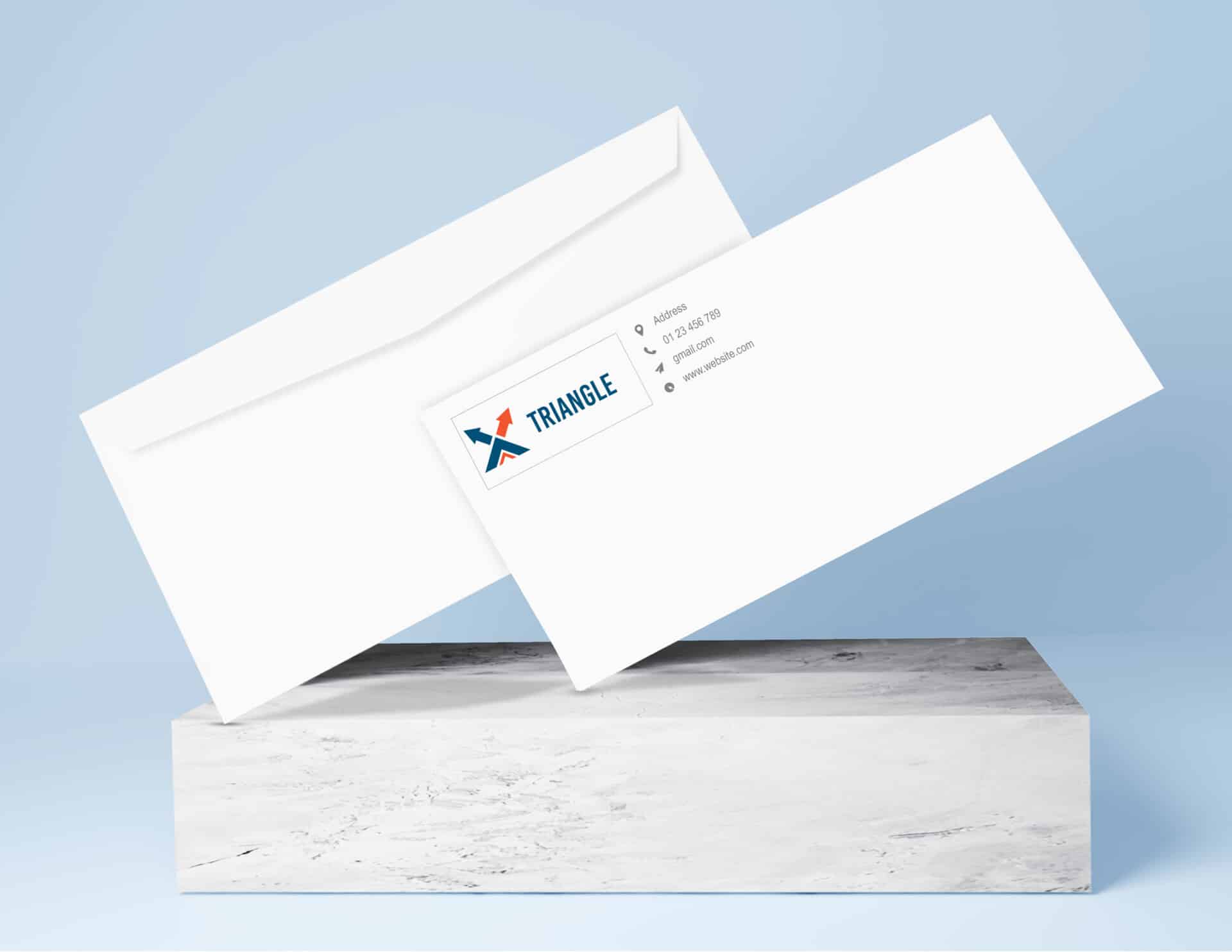
- Incorporar el logotipo y los gráficos: inserte el logotipo de su empresa en «Insertar > Imágenes». Asegúrese de que tenga una resolución suficiente para que no se vea pixelado al imprimirlo.
Coloque el logotipo de forma discreta, por ejemplo, en la parte superior izquierda o derecha, junto a la dirección del remitente.
- Consejo de experto para logotipos: Guarde su logotipo como un archivo PNG con fondo transparente. Así evitará molestos recuadros de color que podrían estropear el diseño.
- Uso de colores: Si su empresa tiene una identidad corporativa, los colores del sobre deben ser coherentes. Utilice colores discretos para el texto o el fondo del logotipo, para que no se vea afectada la legibilidad. Evite los colores chillones, que pueden dar una impresión poco profesional si la impresión es de mala calidad.
- Comprueba el espaciado y la alineación: Antes de la impresión final, se recomienda comprobar mediante «Archivo > Vista previa de impresión» si todos los elementos están correctamente colocados. El margen respecto al borde de la portada no debe ser demasiado pequeño para evitar que se desplace durante la impresión.
