3
如果您想备份三星手机,可以使用三星云、Smart Switch 或 Google 等各种服务。下面我们将为您详细介绍具体操作步骤。
备份三星手机:通过三星云轻松创建备份
备份智能手机数据不仅在更换手机时很有必要。即使您的设备损坏或丢失,备份也会派上用场。对于三星手机而言,最便捷的方式就是通过三星云进行备份。
- 请打开“设置”,点击“账户与备份”。
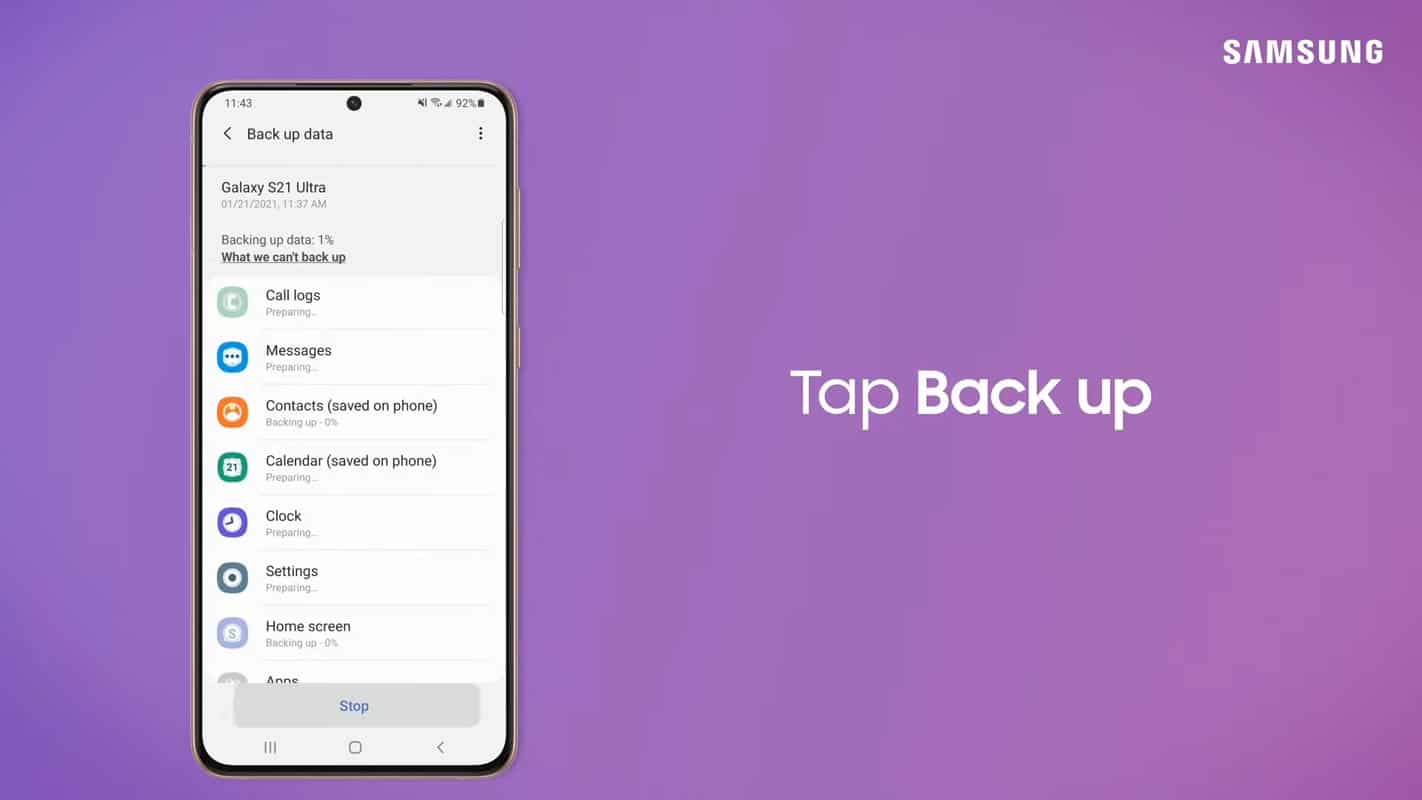
- 在“三星云”下,选择“备份数据”。
- 随后,如果您尚未登录,请使用您的三星账户登录。您也可以在此处创建一个新账户。
- 随后会显示一个概览界面,您可以在其中指定需要备份的数据。这些数据包括设置、联系人、日历、短信以及存储在“三星应用”中的应用数据等。
- 如果您还想备份图库中的照片和视频,则只能通过微软的 OneDrive 实现。为此,您需要创建一个独立的微软账户,并使用该账户在智能手机上登录。
- 您可以通过滑块选择要备份的数据。点击“立即备份”按钮即可启动备份过程。
使用 Smart Switch 进行三星手机备份:分步指南
- 首先,请在智能手机上下载 Smart Switch 应用。
- 如果您想将备份保存到 microSD 卡或 USB 闪存盘上,请打开应用并点击右侧的存储卡图标。
- 选择“SD卡”或“U盘”,并确定需要备份的项目。为此,请进行所需选择,然后点击“下一步”以及“备份”。
- 如果您的智能手机已不具备存储卡插槽,您也可以将数据备份到电脑上。为此,您需要将软件下载到电脑上。
- 使用 USB 数据线将三星手机连接到电脑,并在电脑上打开 Smart Switch。
- 通过“备份”按钮,您可以指定需要备份的数据,并开始备份。

Google作为备份的替代方案
如果您不想使用三星的服务,也可以通过 Google 云端硬盘进行备份。但请注意,这种备份方法的覆盖范围不如使用三星工具进行备份全面。
- 要通过 Google 开始备份,请打开“设置”,然后选择“账户与备份”。
- 在“Google 账户”下,点击“备份数据”。
- 在此处,您可以通过点击“启用”按钮开启备份功能。点击“立即备份”即可开始该过程。
- 通过 Google 备份时,联系人、日程、已保存的 Wi-Fi 网络、语言和时间设置以及已安装的应用程序都会存储在云端。但应用程序数据无法备份。
- 如果您已将相册中的图片和视频与 Google 相册同步,这些内容将通过 Google 云端硬盘进行备份。
