0
Le partage d’un classeur est une fonctionnalité utile dans Excel. Elle vous permet, ainsi qu’à d’autres utilisateurs, de travailler simultanément sur le document au sein d’un réseau.
Partager un classeur dans Excel
- Ouvrez le classeur Excel que vous souhaitez partager.
- Cliquez sur l’option « Partager » en haut à droite du ruban, puis sélectionnez OneDrive.
- Une fois le classeur téléchargé, une fenêtre intitulée « Partage » s’ouvre. Vous pouvez y inviter d’autres utilisateurs par e-mail ou générer un lien vers le classeur.
- Sélectionnez les autorisations souhaitées pour les destinataires (par exemple, « Modifier » ou « Afficher uniquement ») et cliquez sur « Appliquer ».
- Ajoutez les personnes avec lesquelles vous souhaitez partager le classeur.
- Vous pouvez, si vous le souhaitez, ajouter un message.
- Cliquez sur « Envoyer » pour finaliser le partage.

Autre méthode de partage
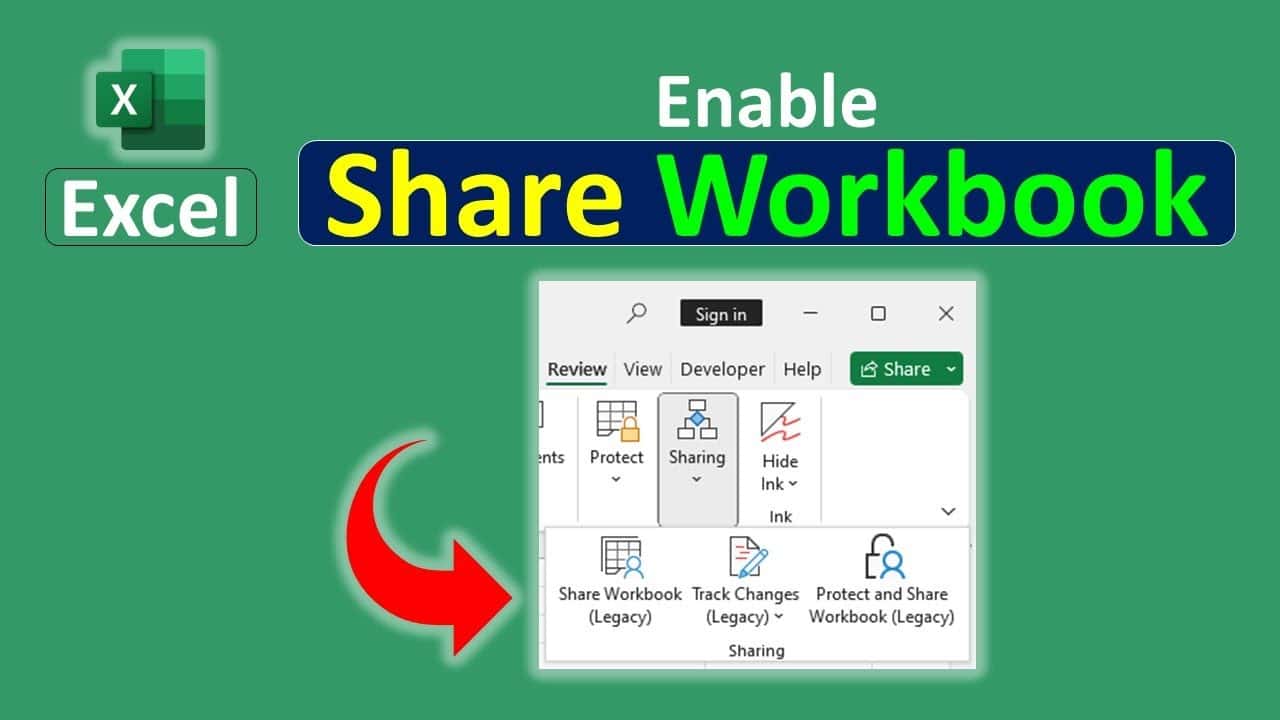
Pour les anciennes versions d’Excel ou si vous souhaitez partager le classeur sans OneDrive, procédez comme suit :
- Cliquez sur « Vérifier », puis sur « Partager le classeur ».
- Dans la boîte de dialogue, cochez la case « Modification par plusieurs utilisateurs… » et confirmez en cliquant sur « OK ».
- Remarque : les classeurs partagés sont soumis à certaines restrictions, telles que des options de mise en forme limitées et la conversion des tableaux croisés dynamiques en tableaux classiques.
