0
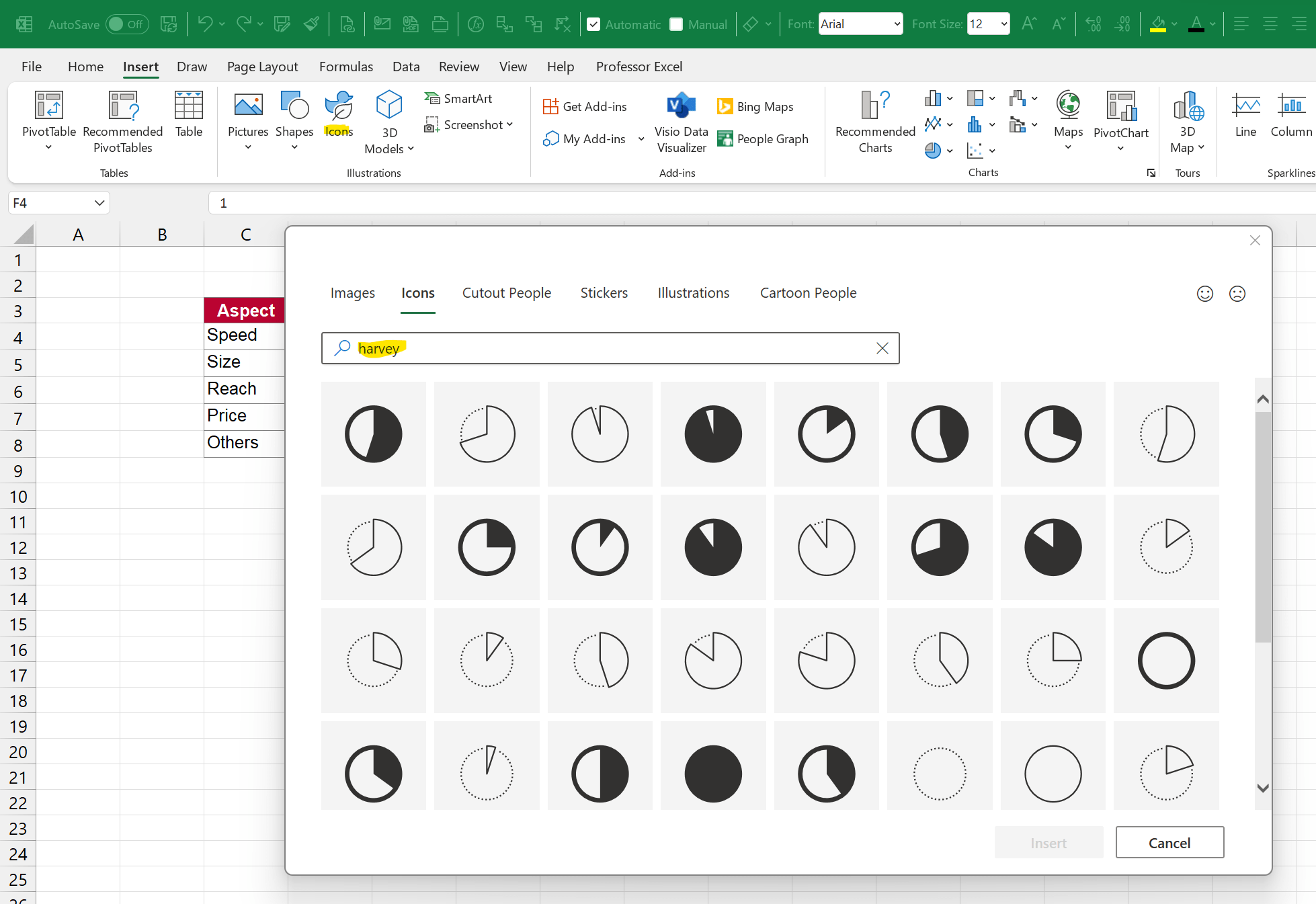
ハーベイ・ボールを使えば、Excelでもパーセンテージをグラフで表示できます。その方法をご紹介します。
Excelにハーベイ・ボールを挿入する
以下の手順はExcel 2013を使用して作成されています。他のバージョンでは、各オプションの名称や配置が異なる場合があります。
- Excelを開き、ハーベイ・ボールに変換したい数値(0~1)またはパーセンテージ(0%~100%)をマウスで選択します。
- 次に、「ホーム」タブにある「書式」カテゴリを探します。
- ここで「条件付き書式」ボタンをクリックし、「条件付きルール」または「新しいルール」を選択します。
- 書式スタイルを「記号セット」に変更し、記号の種類として「5/4」を選択します。
- ここで、さらにいくつかのカスタマイズを行うことができます。円が満円になる最初の値を 80 から 100 に引き上げることをお勧めします。ほとんどの場合、その方が理にかなっています。
- 「タイプ」列では、元の値がどの形式であるかに応じて、「パーセント」と「数値」のいずれかを選択できます。
- 「記号の順序を反転」ボタンをクリックすると、100&%が黒い円ではなく、白い円として表示されるようになります。「シンボルのみ表示」を選択すると、ハーベイ・ボールに付随する数値が非表示になります。
- 「OK」ボタンをクリックすると、ハーベイ・ボールがExcel文書に挿入されます。

Excelでのハーベイボールの編集
最初の試みで満足のいくハーベイボールになることはめったにありません。設定を再度調整したい場合は、以下の手順に従ってください:
- Excelで再度対象のセルを選択し、上部の「条件付き書式」ボタンをクリックしてください。
- 「ルールの管理」オプションを選択し、そこで「ルールの編集」ボタンをクリックしてください。
- 他のセルもハーベイボールとして表示したい場合は、該当する行にセルを追加するか、入力欄の横にある適切なボタンをクリックしてください(画像参照)。
