158
封筒に手書きで宛名を書くのは簡単ですが、Wordで印刷すると、はるかにプロフェッショナルな仕上がりになります。
Wordで封筒に印刷する:ステップバイステップガイド
- 新しい空白のWord文書を開き、「メール」タブをクリックします。
- 次に「封筒」をクリックすると、ダイアログボックスが開きます。
- このダイアログボックスで、宛先住所を入力できます。手動で入力するか、連絡先から直接インポートすることができます。
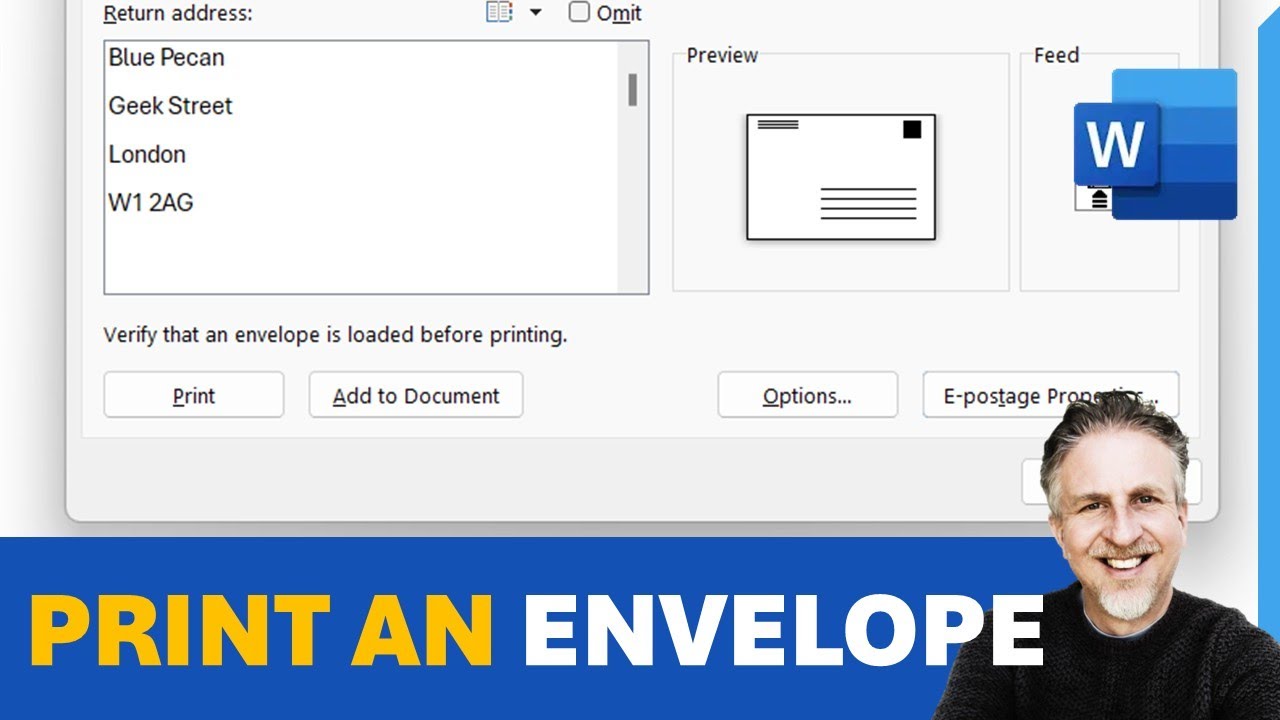
- 差出人住所を追加するには、「差出人住所を挿入」オプションを有効にするか、保存済みのアドレス帳データから直接選択してください。差出人アドレスを印刷したくない場合は、「差出人アドレスを省略」にチェックを入れてください。
- ヒント:差出人アドレスは、Wordのオプション(「ファイル」>「オプション」>「詳細設定」)にある「住所」フィールドで自動的に設定することもできます。
印刷プロパティの確認
宛先を入力したら、問題が発生しないよう、印刷プロパティを再度確認してください。すべてのプリンターが封筒への印刷に対応しているわけではありませんので、あらかじめ取扱説明書で確認してください。
- ダイアログウィンドウの下部にある「オプション」をクリックしてください。
- 最初のタブ「封筒オプション」が開きます。ここで封筒のサイズを設定できます。例えば、DIN長(DL)の場合は「DL」を選択します。DLは、A4用紙を3等分に折りたたんだ通常のレターサイズに相当します。C6は、DIN A4用紙を中央で2回折りたたんだ封筒に相当します。
- プリンタ一覧からご希望のプリンタを選択してください。選択した封筒のサイズと、お使いのプリンタが互換性があることを確認してください。
- 「印刷オプション」タブでは、封筒をプリンターにどのようにセットするかを設定できます。
- 希望通りにすべての設定が完了したら、「印刷」をクリックして封筒を直接印刷できます。印刷品質は「下書き」設定で十分です。この方法ならインクを節約できますが、文字の読みやすさが損なわれる場合があります。
- ヒント:複数の受取人向けに個人宛の封筒を印刷したい場合は、差し込みフィールドを使用できます。「差し込み印刷を開始」をクリックし、「封筒」を選択してください。次のステップで、受取人リストを選択し、受取人の住所と差出人用の差し替えフィールドを追加します。これにより、住所を手動で入力することなく、受取人ごとに個別の封筒を印刷できます。
印刷時のトラブルシューティング
印刷中にエラーが発生することがあります。よくある問題としては、次のようなものがあります:
- プリンターから封筒が出てこない場合: プリンターが選択したサイズに対応しており、向きが正しく設定されていることを確認してください。封筒が正しくセットされているか確認してください(プリンターの機種によっては、表面を上向きまたは下向きにする必要があります)。
- 住所の位置がずれている: 封筒のサイズが正しく設定されているか、また正しいプリンタードライバーを使用しているかを確認してください。
- 差し込みフィールドに関する問題: 受信者リストのすべてのフィールドが正しく入力されていることを確認してください。Excelファイルや連絡先ファイルに誤りがあると、フィールドが正しく表示されない場合があります。
- 印刷の遅延または紙詰まり: 封筒を使用する前に、通常の用紙でテスト印刷を行い、プリンターが正常に動作していることを確認してください。
