3
Borrar los datos del navegador es un paso importante para proteger tu privacidad en línea y mejorar el rendimiento de tu navegador. El procedimiento varía en función del navegador que utilices.
Borrar los datos del navegador: cómo hacerlo en Chrome
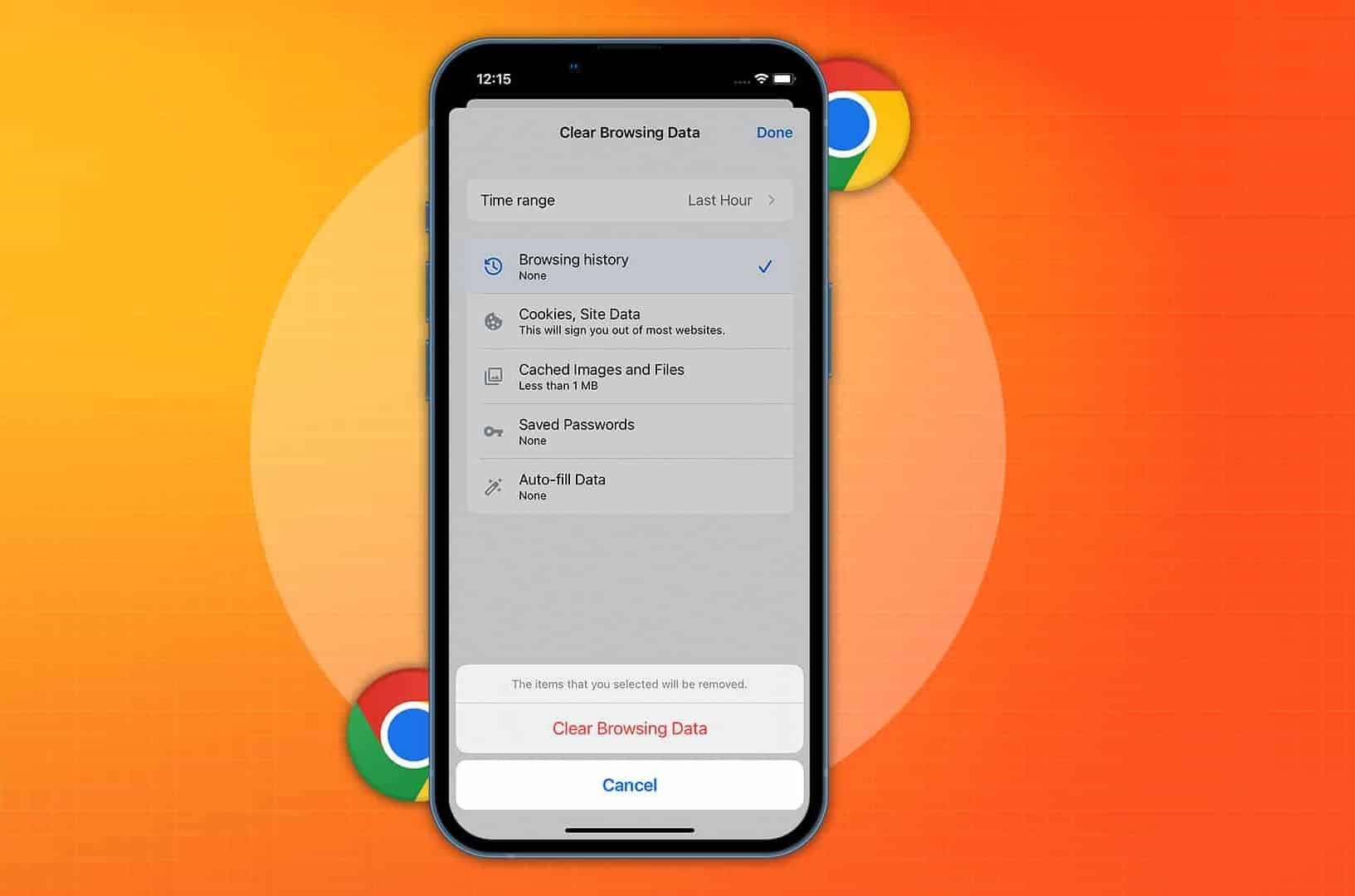
Al navegar por Internet, se almacenan automáticamente datos como el historial de navegación, la caché y las cookies. En Chrome, puedes eliminar estos datos del navegador en unos pocos pasos.
- Abre el menú haciendo clic en los tres puntos situados en la esquina superior derecha.
- Selecciona «Borrar datos de navegación».
- Ahora puede seleccionar qué datos desea borrar y durante qué periodo de tiempo. Si desea borrar todos los datos, seleccione «Todo el tiempo» y deje marcadas todas las casillas correspondientes a los datos que desea eliminar.
- Confirme haciendo clic en «Borrar datos».
Microsoft Edge: eliminar datos de navegación
Si utilizas Microsoft Edge, la eliminación de los datos almacenados también se realiza rápidamente:
- Haga clic en el menú de tres puntos situado en la esquina superior derecha y seleccione «Eliminar datos de navegación».
- Puede seleccionar qué datos desea eliminar. Además, puede establecer el periodo de tiempo de los datos que desea eliminar.
- Si desea borrarlo todo, seleccione «Todo el tiempo» en el periodo. A continuación, haga clic en «Borrar ahora».

Cómo eliminar los datos de navegación en Firefox
En Mozilla Firefox, los datos de navegación, como la caché y las cookies, se pueden eliminar a través de la configuración.
- Abre el menú de la esquina superior derecha y selecciona «Configuración».
- Haz clic en la pestaña «Privacidad y seguridad» a la izquierda y desplázate hacia abajo hasta «Cookies y datos de sitios web». Selecciona «Eliminar datos».
- Ahora puede seleccionar qué datos desea eliminar y el periodo de tiempo que abarca la eliminación.
- Haga clic en «Eliminar» para finalizar el proceso.
Eliminar datos almacenados en Safari
- Abre el navegador y haz clic en «Safari» en la barra de menú superior. A continuación, selecciona «Preferencias».
- Vaya a la pestaña «Privacidad» y haga clic en «Gestionar datos de sitios web».
- Aquí podrá ver todos los datos almacenados. Si desea eliminar los datos de sitios web concretos, haga clic en ellos y seleccione «Eliminar».
- Para eliminar todos los datos de una sola vez, haz clic en «Eliminar todos los datos de sitios web» y confirma con «Eliminar ahora».
