3
Удаление данных браузера — важный шаг для защиты вашей конфиденциальности в Интернете и повышения производительности браузера. В зависимости от браузера порядок действий может отличаться.
Удаление данных браузера: как это сделать в Chrome
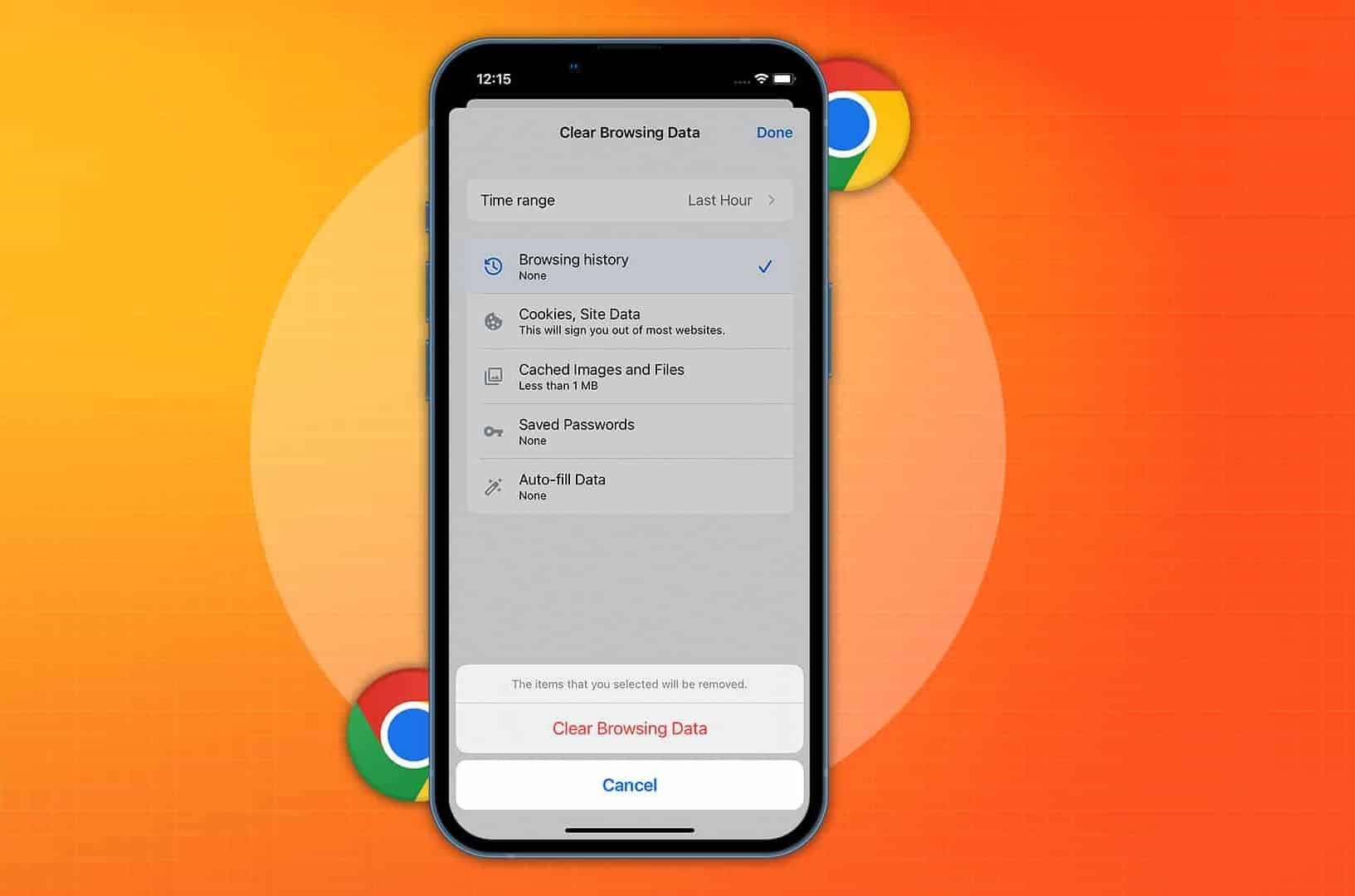
При работе в Интернете автоматически сохраняются такие данные, как история просмотров, кэш и файлы cookie. Эти данные браузера можно удалить в Chrome за несколько шагов.
- Откройте меню, нажав на три точки в правом верхнем углу.
- Выберите «Очистить данные браузера».
- Теперь вы можете выбрать, какие данные и за какой период следует удалить. Если вы хотите удалить все данные, выберите «Весь период» и оставьте галочки напротив всех пунктов в списке удаляемых данных.
- Подтвердите выбор, нажав «Удалить данные».
Microsoft Edge: удаление данных браузера
Если вы используете Microsoft Edge, удаление сохраненных данных также выполняется быстро:
- Нажмите на меню с тремя точками в правом верхнем углу и выберите «Удалить данные браузера».
- Вы можете выбрать, какие данные следует удалить. Кроме того, вы можете указать период, за который будут удалены данные.
- Если вы хотите удалить всё, выберите в поле «Период» вариант «За всё время». Затем нажмите «Удалить сейчас».

Удаление данных браузера в Firefox
В Mozilla Firefox данные браузера, такие как кэш и файлы cookie, можно удалить через настройки.
- Откройте меню в правом верхнем углу и выберите «Настройки».
- Щелкните слева вкладку «Конфиденциальность и безопасность» и прокрутите вниз до раздела «Файлы cookie и данные веб-сайтов». Выберите «Удалить данные».
- Теперь вы можете выбрать, какие данные следует удалить и за какой период.
- Нажмите «Удалить», чтобы завершить процесс.
Удаление сохраненных данных в Safari
- Откройте браузер и нажмите «Safari» в верхней панели меню. Затем выберите «Настройки».
- Перейдите на вкладку «Конфиденциальность» и нажмите «Управление данными веб-сайтов».
- Здесь вы можете просмотреть все сохраненные данные. Если вы хотите удалить данные отдельных веб-сайтов, нажмите на них и выберите «Удалить».
- Чтобы удалить все данные сразу, нажмите «Удалить все данные веб-сайтов» и подтвердите действие, нажав «Удалить сейчас».
