2
新しいGoogleスマートフォン「Pixel 7」または「7a」への乗り換えと、すべてのデータの移行には、ほんの数ステップで完了します。
Google Pixelへの乗り換えとデータの移行 – ステップバイステップ
iPhoneからもAndroidスマートフォンからも、Google Pixelへデータを移行できます。Androidスマートフォンを使用している場合は、すべてのアップデートがインストールされていることを確認してください。安定したWi-Fiネットワークを使用し、移行中は両方のデバイスのバッテリー残量が十分にあるか、または電源に接続されていることを確認してください。
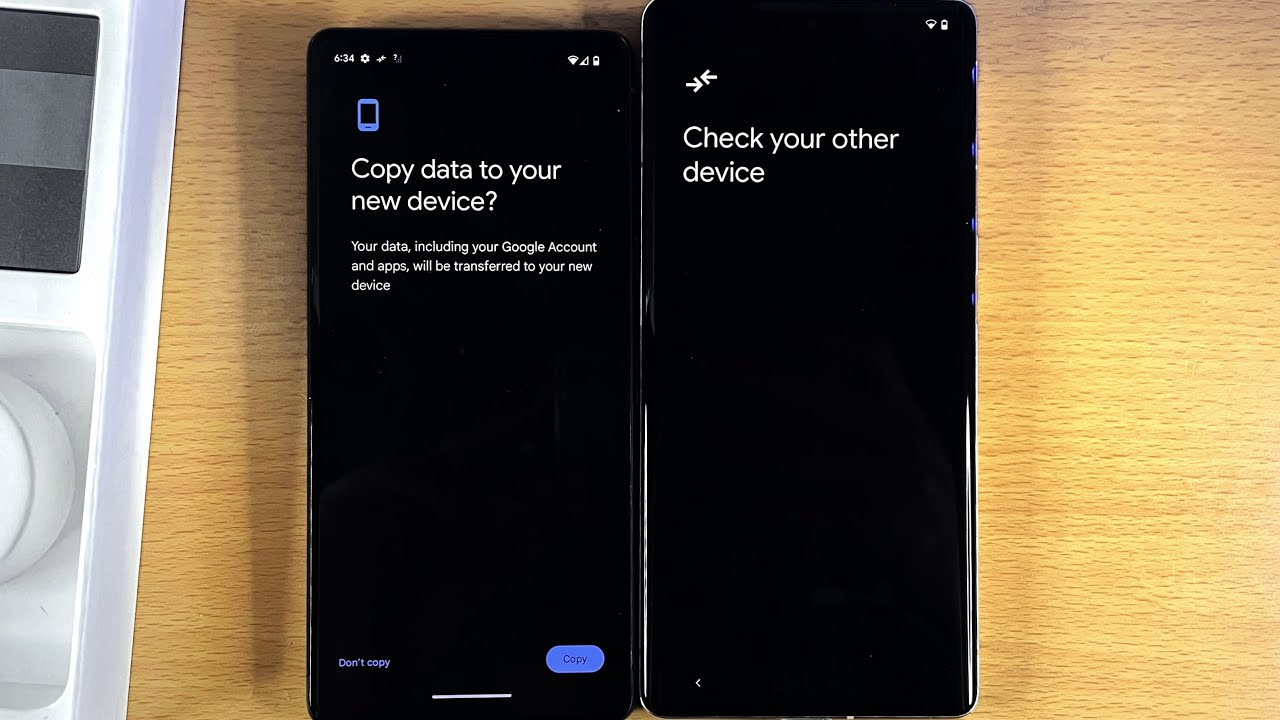
- まず、いくつかの準備を行う必要があります。Google Pixelの電源を入れ、「開始」をタップしてください。画面の指示に従ってください。該当する画面が表示されたら、「アプリとデータをコピー」をタップし、「次へ → データをコピー」をタップします。
- 「古いデバイスを使用する」を選択し、「次へ」をタップして確定します。
- 次に、2台のデバイスを接続する必要があります。データを転送する古いデバイスの電源を入れてください。Quick Switchアダプターを使用して、iPhoneまたはAndroidスマートフォンをPixelに接続します。このアダプターはスマートフォンの同梱品に含まれています。
- 古いスマートフォンにすでにUSB-Cポートが搭載されている場合は、アダプターは必要ありません。ケーブルを使ってデバイスを直接接続してください。現在使用中のスマートフォンで「コピー」を選択し、画面の指示に従ってください。
- 新しいPixelデバイスは、高速かつ安定したデータ転送を可能にする最適化されたWi-Fi接続に対応しています。この接続が遅い、または不安定な場合は、転送速度を上げるためにUSBケーブル接続に切り替えることもできます。
- iPhoneユーザーへの注意:データ転送の前に、iPhoneからSIMカードを取り外し、iMessageを無効にしてください。これにより、端末切り替え後のメッセージ受信に関する問題を回避できます。そのためには、iPhoneで「設定」>「メッセージ」を開き、iMessageをオフにしてください。
- これでデータ転送を開始できます。現在使用中のスマートフォン(古い端末)で「コピー」をタップし、画面上の指示に従ってください。
- 表示されたリストから、転送したいコンテンツ(例:写真、連絡先、SMS、アプリ(Androidのみ)、音楽、カレンダーデータなど)を選択し、「コピー」をタップします。転送中は、両方の端末が接続された状態を維持する必要があります。転送が完全に完了するまで、接続を切断しないでください。

「Post-Copy」機能とGoogleドライブの利用
Google Pixel 9の初期設定中にデータ転送を行わなかった場合や、後から追加のデータを転送したい場合は、「Post-Copy」機能を利用できます。この機能を使えば、デバイスの初期設定が完了した後でも、設定をやり直すことなくデータを転送することができます。
- Pixel端末のもう1つの便利な機能として、「Restore Credential」機能があります。これは、パスワードやログイン情報を自動的に保存・転送する機能です。これにより、アプリやウェブサイトに毎回手動でログインする必要がなくなります。この機能により、機密データが安全かつ便利に新しい端末へ転送されます。
- Googleドライブ経由でデータをバックアップするには、古い端末でGoogleドライブアプリを開き、連絡先、カレンダー、写真など、バックアップしたいデータを選択します。バックアップが完了したら、Google PixelでGoogleアカウントにログインし、「Googleドライブからデータを復元」をタップします。
- 新しい端末に転送したいデータを個別に選択してください。Google ドライブを使えば、ファイルやアプリを簡単かつ選択的に転送できます。
- データ転送の柔軟性をさらに高めたい場合は、Aiseesoft MobieSyncなどのツールの利用を検討してみてください。このソフトウェアは、異なるプラットフォーム間のデータ転送に関する高度な機能を備えており、iPhoneやAndroid、さらにはクラウドからでも、新しいGoogle Pixelに直接データを転送することができます。
