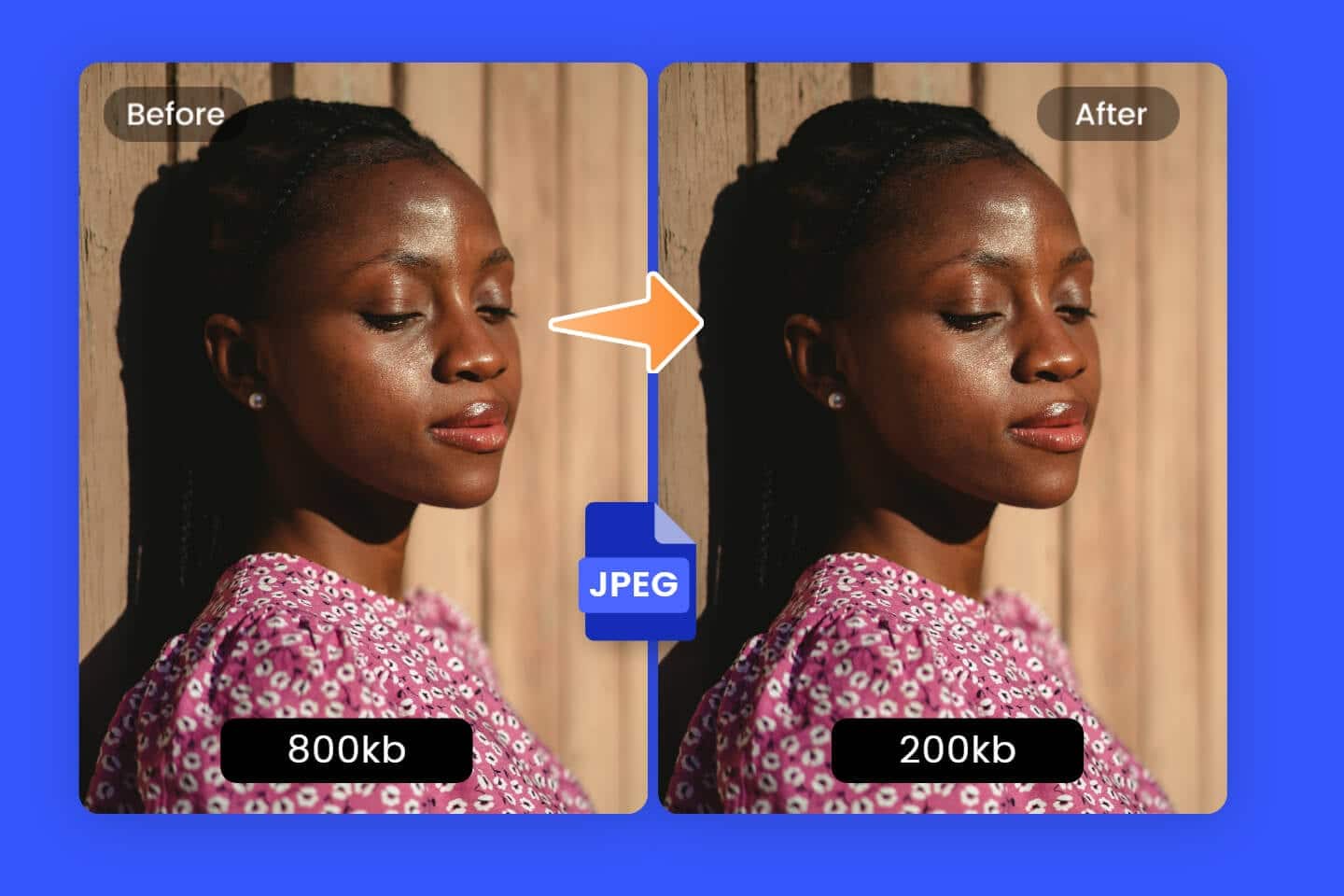
La compressione delle immagini è un metodo efficace per risparmiare spazio di archiviazione e ridurre i tempi di caricamento delle pagine web. Vi mostriamo come ridurre le dimensioni delle vostre immagini su Windows e Mac senza perdita di qualità e quali altri strumenti possono aiutarvi in questo.
Comprimere le immagini su Windows: usa Paint
Se desideri comprimere e ridurre le dimensioni delle immagini senza installare software aggiuntivo, Paint, già presente in Windows, rappresenta una soluzione semplice:
- Cercate l’immagine desiderata e cliccateci sopra con il tasto destro del mouse.
- Alla voce Apri con , selezionate ora Paint .
- Nella barra dei menu, nell’area “Immagine”, cliccate sul pulsante Ridimensiona e inclina. Potete anche [Strg] + [W] .
- Ora specificate una nuova percentuale in Ridimensiona. Con 50 dimezzate le dimensioni dell’immagine, riducendone così anche le dimensioni. Assicuratevi che il pulsante tra «Orizzontale» e «Verticale» sia attivato per mantenere le proporzioni.
- Potete anche selezionare l’opzione Pixel e quindi impostare una nuova dimensione dell’immagine in pixel.
- Fate clic su File > Salva con nome e selezionate un formato per il nuovo file. È consigliabile non sovrascrivere il file originale, nel caso in cui abbiate ancora bisogno dell’immagine ad alta risoluzione.
Comprimere le immagini su Mac: ecco come fare
Se utilizzate un Mac o un MacBook, potete comprimere le vostre immagini in modo semplice e veloce con l’app Anteprima integrata, senza bisogno di software aggiuntivo. I passaggi seguenti vi guideranno passo passo attraverso il processo e contengono tutti i consigli importanti:
- Aprire l’immagine: Aprite l’immagine desiderata nel Finder, cliccateci sopra con il tasto destro del mouse e selezionate Apri con > Anteprima.
- Modifica di più immagini: Selezionate più immagini per aprirle insieme e modificarle contemporaneamente, ad esempio per cambiarne le dimensioni.
- Adattare le dimensioni: Fare clic su Strumenti nella barra dei menu e selezionare Regolazione dimensioni (o Adatta dimensioni, a seconda della versione di macOS). Nella finestra di dialogo è possibile modificare le dimensioni dell’immagine.
- Mantieni proporzioni: Assicurarsi che la casella di controllo Mantieni proporzioni sia selezionata, in modo da preservare le proporzioni dell’immagine. Inserite una nuova larghezza o altezza in pixel oppure riducete le dimensioni in percentuale.
- Impostare qualità e formato: Andate su File > Esporta per selezionare il formato desiderato (ad es. JPEG, PNG, HEIC). Nel caso del JPEG, è possibile regolare la qualità e quindi la dimensione del file utilizzando il cursore. Tenete presente che una riduzione eccessiva della qualità può compromettere la nitidezza dell’immagine.
- Salvataggio: Salvare l’immagine compressa tramite File > Salva con nome o Salva come. Assegnare un nuovo nome al file o salvarlo in un’altra cartella per evitare di sovrascrivere l’originale. Se Salva con nome non è visibile direttamente, tenete premuto il tasto Opzioni mentre cliccate su File.
- Verifica della compressione: Dopo aver salvato, controlla la nuova dimensione del file selezionando Informazioni nel Finder facendo clic con il tasto destro sull’immagine.

Altre possibilità per ridurre le dimensioni delle immagini
Quando si ridimensionano le immagini, si deve sempre trovare un compromesso tra le dimensioni del file e la qualità dell’immagine. La differenza non è sempre visibile, ma è comunque consigliabile esaminare attentamente il risultato e provare anche altre alternative:
- Programmi di elaborazione delle immagini: è decisamente più comodo ridurre le dimensioni delle foto con programmi di elaborazione delle immagini piuttosto che con Paint. Strumenti come XNView MP, IrfanView o Gimp sono gratuiti e offrono molte altre funzioni aggiuntive per gestire e abbellire le vostre immagini.
- Programmi specializzati: se avete spesso bisogno di ridurre le dimensioni delle immagini, può valere la pena utilizzare software sviluppati appositamente per questo scopo. Programmi come Riot, TinyPic o Image Resizer sono estremamente leggeri e riducono le dimensioni delle immagini in pochi secondi.
- Programmi di compressione: anche se a prima vista può sembrare logico, la compressione delle immagini con WinRAR e programmi simili non è solitamente molto efficace. Tuttavia, la qualità non diminuisce durante la compressione e potrete condividere facilmente raccolte di immagini più grandi.
- Online: In alternativa, potete ridurre le dimensioni delle immagini online. Su siti web come TinyPNG, Squoosh, ILoveIMG e CompressJPEG potete caricare le vostre immagini e poi ridurne le dimensioni in base a diversi criteri. Prestate però attenzione alla politica sulla privacy dei servizi e, in caso di dubbio, non caricate foto private.
- Android: Sul proprio smartphone o tablet Android è possibile utilizzare la funzione di modifica nell’app Galleria.
