193
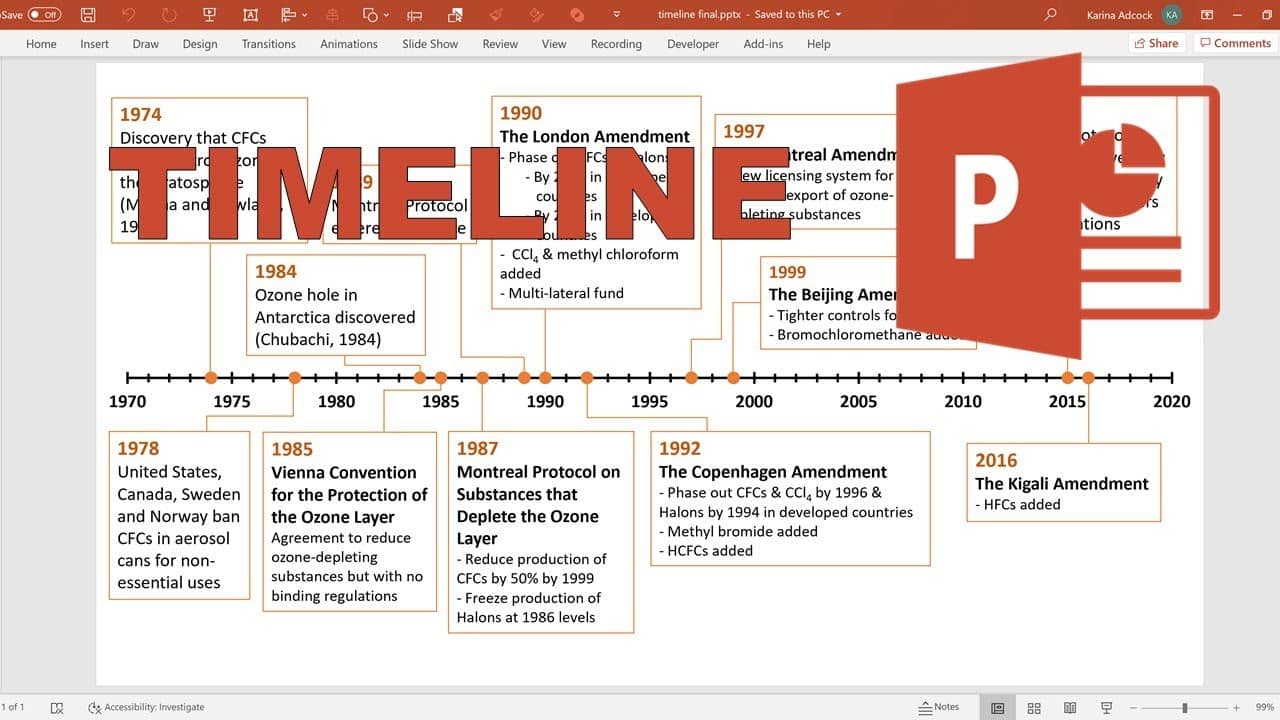
С помощта на времева линия в PowerPoint можете да представите различни данни по впечатляващ начин. PowerPoint предлага множество възможности за ясно, професионално и визуално убедително представяне на хронологични събития.
Как да създадете времева линия ръчно с фигури в PowerPoint
Отворете PowerPoint и изберете от главното меню „Вмъкване“ → „Фигури“.
- Отваря се избор от различни графични елементи. За времева линия най-подходяща е стрелка от областта „Линии“ или „Блокови стрелки“.
- Плъзнете стрелката, като задържите натиснат бутона на мишката, до желаната дължина. За маркери или междинни точки повторете процеса с линии или по-малки стрелки. Използвайте клавишите със стрелки, за да настроите точно позицията, или копирайте съществуващи отметки чрез десен клик → Копиране → Поставяне, за да ги дублирате с еднаква дължина.
- В „Формат“ → „Контур на фигурата“ можете да промените цвета, дебелината на линията или стила (например пунктирана). Чрез „Форматиране на фигурата“ можете също така да зададете точни размери. За надписи добавете текстови полета чрез „Вмъкване“ → „Текстово поле“ , които също можете свободно да позиционирате и да променяте цвета им.
- Съвет: Ако искате да анимирате времевата си линия, маркирайте всички елементи, кликнете с десния бутон на мишката и изберете „Групиране“. Така всички компоненти се движат заедно.
Създаване на времева линия със SmartArt графики
Много по-бърз и професионален метод е използването на SmartArt графики. За целта постъпете по следния начин:
- Отворете желания слайд в PowerPoint.
- Изберете „Вмъкване“ → „SmartArt“ → „Процес“.
- Потърсете в списъка оформления като „Опростена времева линия“, „Основна времева линия“ или „Кръгов процес“.
- Кликнете върху предпочитания от вас дизайн и потвърдете с „OK“.
- В текстовото поле вляво можете да въведете директно отделните събития или данни. PowerPoint автоматично вмъква съответните елементи.
- Чрез „Инструменти за SmartArt“ → „Дизайн“ можете да добавяте стрелки, фигури или допълнителни събития и да променяте реда им. В „Формат“ можете да настроите цветовете, ефектите за запълване, сенките и шрифтовете, за да приспособите дизайна към корпоративния си стил или стила на презентацията.
- Съвет: Ако искате особено модерен вид, комбинирайте SmartArt елементи с икони от „Вмъкване“ → „Икони“ или използвайте 3D формати, които PowerPoint поддържа от версия 2023.

Шаблони и добавки за времеви линии
Който редовно създава времеви линии или се нуждае от особено сложни представяния, може да се възползва от шаблони или добавки:
- Шаблони за PowerPoint: Чрез „Файл → Нов“ можете да търсите по ключови думи като „Времева линия“, „Timeline“ или „План на проекта“. Много безплатни дизайни вече са оптимизирани за етапи или ход на проекти.
- Добавка Office Timeline: Тази популярна добавка (достъпна безплатно и като Pro версия) се интегрира директно в PowerPoint и автоматично създава атрактивни, мащабируеми времеви линии от вашите данни. Особено полезна е интеграцията с Excel или Microsoft Project, така че можете лесно да импортирате съществуващи графици.
- Онлайн шаблоните (например чрез Microsoft 365 или портали за шаблони) предлагат голямо разнообразие от модерни оформления с цветови схеми, символи и професионални анимации.
Дизайн, приложение и практически съвети
Една убедителна времева линия е не само информативна, но и визуално привлекателна. Затова имайте предвид следните препоръки за дизайн:
- Цветове: Използвайте хармонични, контрастни цветове, за да подчертаете важни събития. Не използвайте повече от три основни цвята.
- Шрифтове: Ясните, безсерифни шрифтове (например Calibri, Segoe UI или Arial) подобряват четливостта.
- Символи и икони: Малките символи помагат за по-бързото възприемане на съдържанието и създават визуални ориентири.
- Анимации: Показвайте събитията едно след друго, за да насочите вниманието на публиката. Изберете дискретни ефекти като „влизане“ или „избледняване“.
- Оформление: Поддържайте равномерни разстояния и избягвайте претрупването. Ако е необходимо, използвайте няколко слайда, ако времевата ви линия е много дълга.
