229
Microsoft Word ви предлага всички инструменти, от които се нуждаете, за да създадете ефективно шаблон за плик.
Създаване на шаблон за плик в Word
За да създадете подходящ шаблон за плик в Word, са необходими някои предварителни настройки, за да може резултатът да съответства точно на форматите на обичайните размери на пликове.
- Отваряне на файл: Стартирайте Word и изберете опцията „Нов“ от менюто „Файл“.
- Използване на функцията за търсене: В горната част на прозореца ще видите лентата за търсене, в която можете да въведете „Плик“. Microsoft Word разполага с колекция от шаблони, които са специално оптимизирани за печат на пликове . Тези шаблони вече отчитат стандартните размери като DL (220 x 110 mm) или C5 (162 x 229 mm).
- Създаване на пликове ръчно: Ако никой от шаблоните не отговаря на вашите изисквания или искате да използвате индивидуален размер, можете да кликнете върху „Пликове“ в раздела „Пощенски пратки“. В новия прозорец въведете адреса на изпращача и получателя. В следващата стъпка чрез „Опции“ можете да зададете точния размер на плика.
- Съвет за прецизна работа: При ръчното въвеждане обърнете внимание, че размерите съответстват точно на използвания плик, за да постигнете перфектен резултат при печат. По подразбиране в Word са заложени размери на пликове като DL или C5. Ако използвате специален размер, можете да го въведете ръчно.

Оптимизиране на дизайна и форматирането
Атрактивно оформената корица е нещо повече от просто отпечатване върху празен сгънат лист хартия. Дизайнът може да въздейства фино, но ефективно върху получателя. Особено в бизнес кореспонденцията професионализмът е от голямо значение. Ето няколко важни подробности относно дизайна:
- Настройване на шрифта и размера: Използвайте шрифт, който пасва на стила на вашата компания. Типичните бизнес шрифтове като „Arial“ или „Times New Roman“ изглеждат сериозно. Избягвайте шрифтове с излишни украшения или нечетливи шрифтове. Размерът на шрифта също трябва да е между 10 и 12 пункта, за да остане добре четлив.
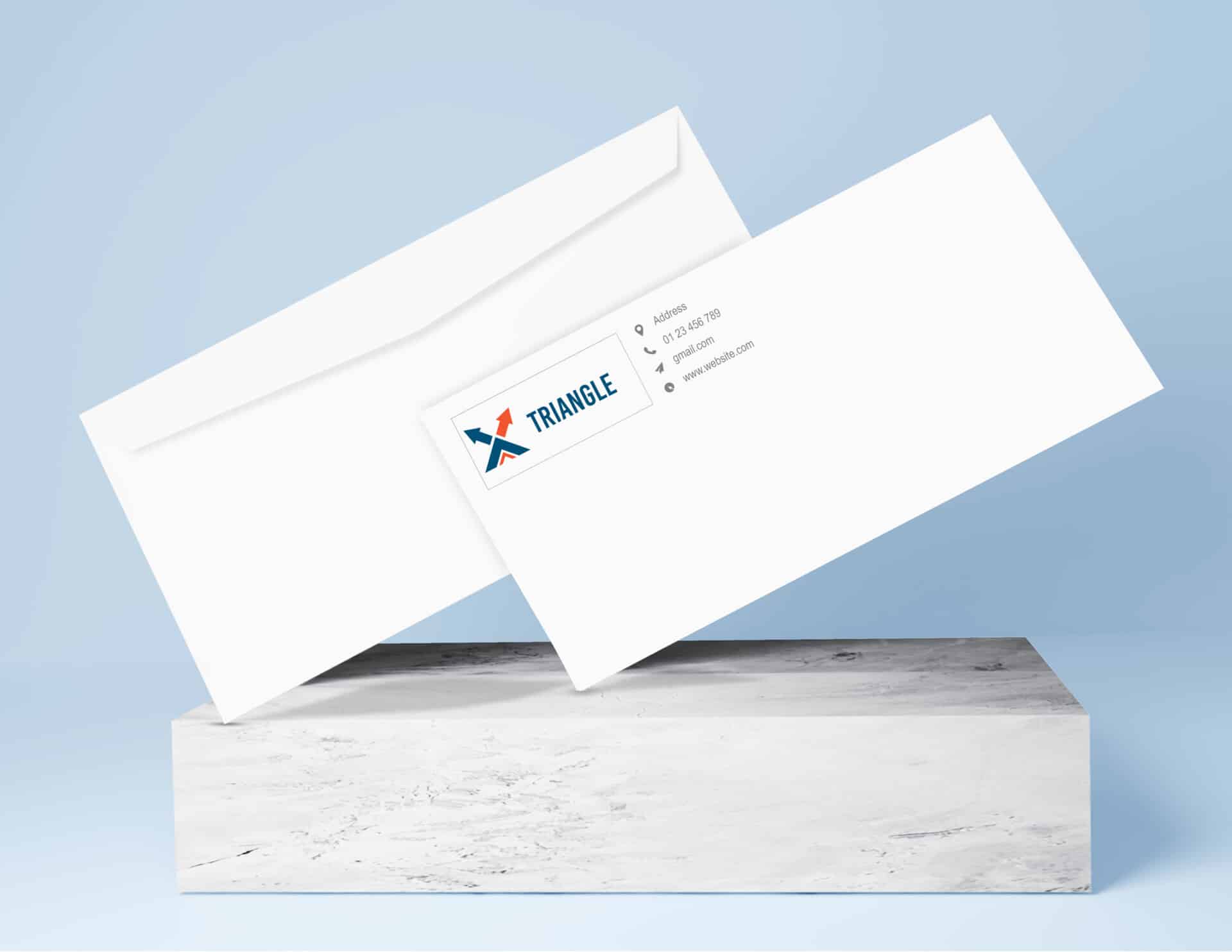
- Интегриране на лого и графики: Добавете логото на вашата фирма в „Вмъкване > Изображения“. Уверете се, че то има достатъчна резолюция, за да не изглежда пикселизирано при печат.
Поставете логото дискретно, например в горния ляв или десен ъгъл до адреса на изпращача.
- Съвет от експерт за логота: Запазете логото си като PNG файл с прозрачен фон. Така ще избегнете грозните цветни квадрати, които могат да нарушат дизайна.
- Използване на цветове: Ако вашата компания има корпоративна идентичност, цветовете на плика трябва да са съгласувани. Използвайте дискретни цветове за текста или фона на логото, за да не се наруши четливостта. Избягвайте ярки цветове, които при лошо качество на печат могат да изглеждат непрофесионално.
- Проверете разстоянието и подравняването: Преди окончателния печат се препоръчва да проверите чрез „Файл > Предварителен преглед на печат“ дали всички елементи са подредени правилно. Разстоянието до ръба на корицата не трябва да е прекалено малко, за да се предотврати изместване при печат.
