1
Добавянето на TPM 2.0 може значително да повиши сигурността на компютъра ви и дори е задължително за Windows 11. Ще ви покажем как да инсталирате Trusted Platform Module 2.0 на компютъра си и на какво трябва да обърнете внимание.
Защо е необходимо инсталирането на TPM 2.0?
- Windows 11 изисква това като основен компонент за сигурност за криптиране на чувствителни данни и за защита от неоторизиран достъп.
- Става дума за специален чип на дънната платка, който може да съхранява криптографски ключове по сигурен начин. Това гарантира, че данните ви остават защитени дори при физически достъп до компютъра.
- Освен криптирането, TPM играе роля и при проверката на целостта на системата ви. То гарантира, че не са направени неразрешени промени в софтуера или хардуера, което е от особено значение за предприятията.
Разполага ли вашият компютър вече с TPM 2.0?
Преди да закупите модул за дооборудване, трябва да проверите дали настоящата ви система вече разполага с TPM 2.0.
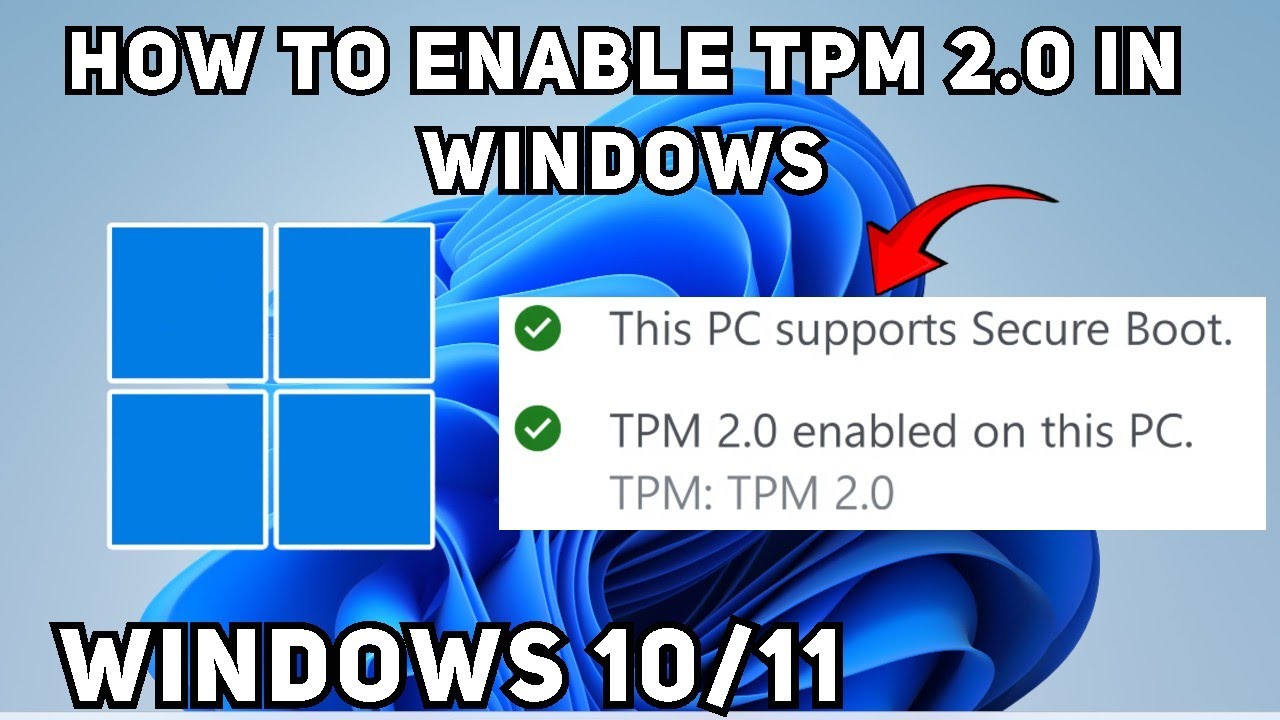
- За целта отворете „Сигурност на Windows“ чрез менюто „Старт“ и кликнете върху раздела „Сигурност на устройството“ в лявата част. Тук, в раздела „Подробности за чипа за сигурност“, ще намерите информация дали TPM е активиран на вашето устройство и коя версия е инсталирана.
- Ако TPM модулът е деактивиран, трябва да го активирате. Това може да се направи чрез BIOS на компютъра ви. В раздела „Сигурност“ трябва да можете да активирате TPM модула.
- Ако няма TPM чип или се показва само по-стара версия, трябва да обмислите как да го инсталирате допълнително. За целта има различни варианти, в зависимост от това какъв компютър и каква дънна платка използвате.
- Много съвременни лаптопи и настолни компютри вече имат вграден TPM 2.0, но той може да е деактивиран. Често е достатъчно просто да го активирате в BIOS/UEFI, за да станете съвместими с Windows 11.
Ето как да инсталирате TPM 2.0 допълнително
Ако вашият компютър не разполага с TPM 2.0, можете да го инсталирате допълнително.
- За настолни компютри много производители на дънни платки предлагат TPM модули, които се инсталират лесно. Тези модули се поставят директно в специален слот на дънната платка и веднага са готови за употреба.
- Имайте предвид обаче, че TPM модулите не са универсално съвместими. Преди покупката трябва да се уверите, че чипът е съвместим с вашата дънна платка.
- Друга възможност е да закупите нова дънна платка, която поддържа TPM 2.0. Това може да си струва особено ако настоящата ви система вече е по-стара и така или иначе се нуждае от ъпгрейд.
- При лаптопите модернизирането е малко по-трудно, тъй като те обикновено не разполагат с модули. Тук често остава само възможността да закупите ново устройство, което отговаря на новите стандарти.
Модернизирането е завършено: правилна настройка на Trusted Platform Module
След като успешно сте надградили TPM 2.0, трябва да се уверите, че е настроен правилно.
- Рестартирайте компютъра си и отворете менюто на BIOS, за да се уверите, че TPM 2.0 е активиран. Възможно е да се наложи да го активирате в раздела „Сигурност“.
- Веднага щом TPM 2.0 е активиран, можете да проверите в настройките на Windows дали системата ви вече отговаря на всички изисквания за Windows 11. Ако това е така, можете да извършите актуализацията до Windows 11.
- Възползвайте се от възможността да активирате и други функции за сигурност. Можете например да използвате BitLocker, за да криптирате твърдия си диск.
