Научете как можете безпроблемно да инсталирате Windows 11 без интернет връзка. Това ръководство предлага практични стъпки за успешното извършване на офлайн инсталацията и преодоляване на евентуални затруднения.
Инсталиране на Windows 11 без интернет: причини и предимства на офлайн инсталацията
Windows 11 е най-новата версия на популярната операционна система на Microsoft. Макар че повечето инсталации се извършват онлайн, има ситуации, в които офлайн инсталацията може да бъде необходима или предпочитана, например при липса на интернет връзка или при нестабилна връзка.
- Липсата или нестабилността на интернет връзката може да затрудни инсталирането на Windows 11. В селските райони или при временни прекъсвания на мрежата офлайн инсталирането често е единственият начин да се инсталира операционната система.
- Съображенията за сигурност могат да наложат офлайн инсталиране. Ако работите в среда, в която сигурността е от първостепенен приоритет, избягването на интернет връзки по време на инсталирането може да осигури допълнителна сигурност.
- При инсталиране на няколко устройства офлайн инсталирането спестява време. Вместо да настройвате всяко устройство поотделно онлайн, можете да използвате подготвен инсталационен носител няколко пъти или да прехвърлите системна образна копия на различни устройства, както Microsoft препоръчва при по-мащабни внедрявания.
- Офлайн инсталацията може да помогне и при отстраняването на грешки. Ако възникнат проблеми при онлайн инсталацията, преминаването към офлайн метода може да предложи решение.
Подготовка за офлайн инсталация на Windows 11: Системни изисквания и инсталационни файлове
Преди да започнете офлайн инсталацията на Windows 11, трябва да направите някои подготовки, за да гарантирате безпроблемно протичане на процеса. Това включва изтегляне на инсталационните файлове, създаване на USB устройство за стартиране и проверка, че устройството ви отговаря на системните изисквания на Windows 11.
- Уверете се, че вашето устройство отговаря на минималните изисквания за Windows 11. Те включват, наред с другото, съвместим процесор, достатъчна оперативна памет и място за съхранение, както и поддържана графична карта.
- Изтеглете инсталационните файлове за Windows 11 от официалния уебсайт на Microsoft. Тези файлове са необходими за създаването на USB устройство, от което може да се стартира системата, което ще се използва за офлайн инсталация.
- Създайте USB устройство, от което може да се стартира системата, с изтеглените инсталационни файлове. За целта използвайте инструмент като Rufus, който прехвърля файловете на устройството и го прави стартиращо.
- Проверете целостта на инсталационните файлове, преди да започнете инсталацията. Това гарантира, че няма повредени файлове и инсталацията ще протече безпроблемно.
Стъпка по стъпка: Офлайн инсталиране на Windows 11 без мрежова връзка
Самата инсталация на Windows 11 без интернет е многоетапен процес, който изисква търпение и внимание.
- Стартирайте компютъра си от USB устройството за стартиране. Уверете се, че BIOS или UEFI са настроени да стартират от USB. Това е необходимо, за да започнете инсталацията.
- Следвайте инструкциите на помощника за инсталиране на Windows 11. Изберете желания език и други настройки, преди да продължите с инсталирането.
- Изберете опцията за персонализирана инсталация, за да настроите разделянето на твърдия диск. Това е особено важно, ако искате да инсталирате Windows 11 заедно с друга операционна система.
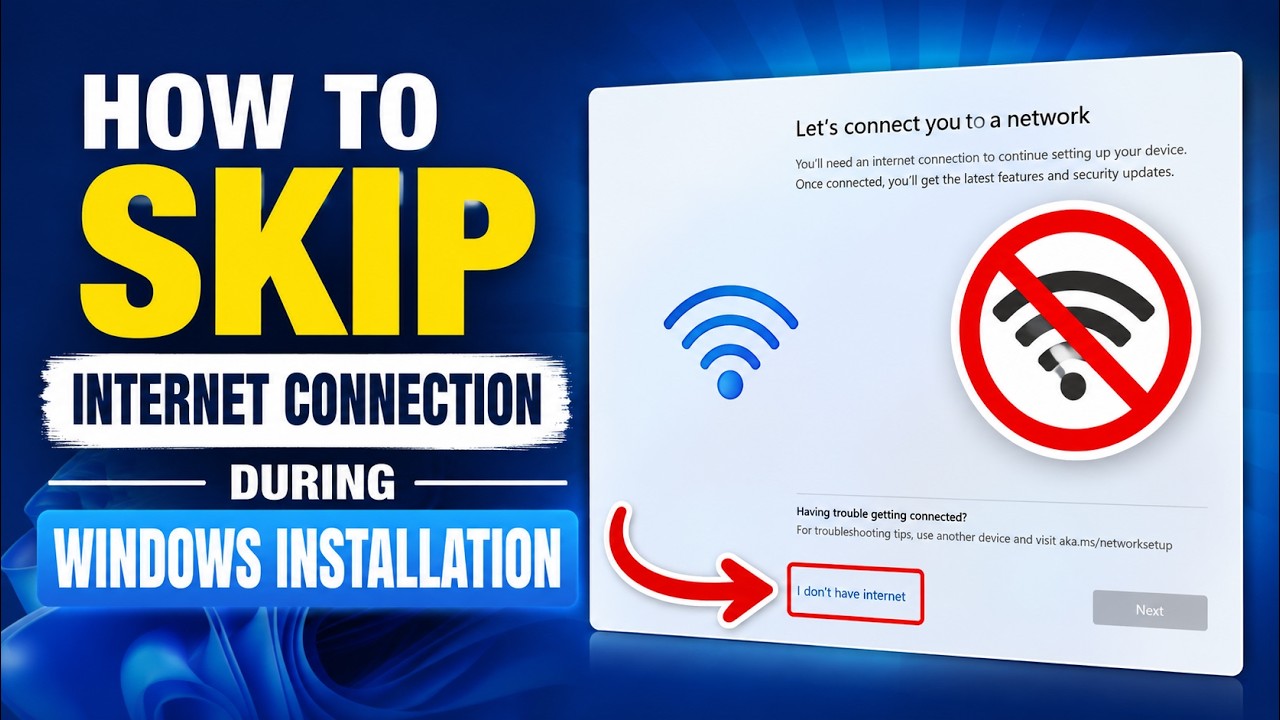
- Ако ви бъде поискано да въведете мрежов ключ или да се свържете с интернет, можете да пропуснете тази стъпка при инсталирането на Windows 11 Pro и да създадете локален потребителски акаунт. При Windows 11 Home обаче в актуалните версии се изисква интернет връзка и акаунт в Microsoft.
Първи стъпки след офлайн инсталацията на Windows 11: драйвери, настройки и сигурност
След успешната инсталация на Windows 11 има няколко стъпки, които трябва да предприемете, за да използвате новата си операционна система по най-добрия начин и да се уверите, че всички функции работят правилно. Това включва инсталиране на драйвери, настройка на параметрите и архивиране на данните ви.
- Инсталирайте необходимите драйвери за хардуера си. Въпреки че Windows 11 разпознава автоматично много драйвери, трябва да се уверите, че всички устройства работят правилно.
- Настройте системните параметри според вашите нужди. Това включва настройките на дисплея, опциите за енергоспестяване и политиките за поверителност, които са важни за вашата употреба.
- Архивирайте данните си редовно, за да избегнете загуба на данни. Windows 11 предлага различни опции за архивиране на данни, включително използването на външни твърди дискове и облачни услуги.
- Проверете настройките за сигурност на системата си, за да се уверите, че устройството ви е защитено от заплахи. Windows 11 предлага вградени функции за сигурност, които трябва редовно да се актуализират.
