258
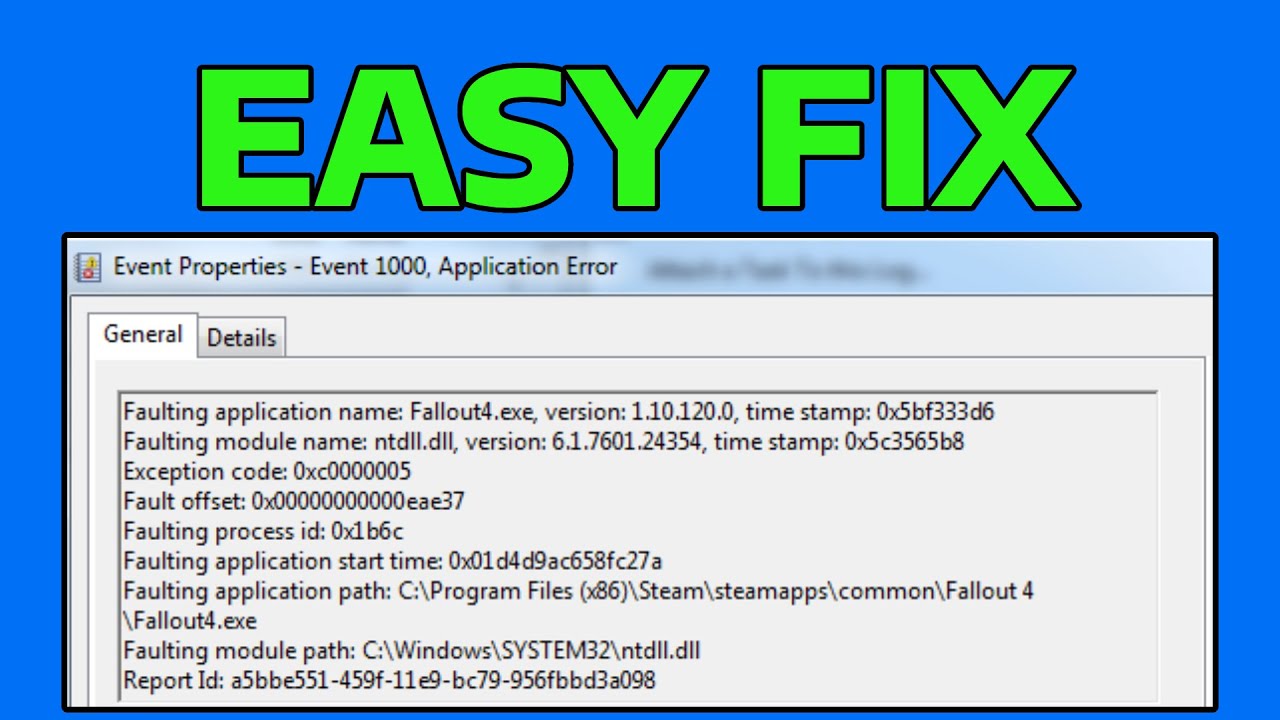
Si Windows ou un programme signale des problèmes avec le fichier ntdll.dll, vous devez le réparer. Nous vous expliquons comment faire.
Premières étapes : réparer ntdll.dll
- Internet Explorer : ce problème survient souvent avec Internet Explorer. Désactivez tous les modules complémentaires dans le navigateur et redémarrez l’ordinateur. Dans certains cas, cela suffit à résoudre le problème. Vous trouverez des instructions pour désactiver les modules complémentaires dans cette astuce pratique.
- Remplacer le fichier : téléchargez un nouveau fichier ntdll.dll. Vous trouverez ce fichier par exemple sur ce site web de DLL-Files.com. Cliquez sur le bouton « Download ZIP-File » en bas de la page et copiez le fichier DLL dans le dossier « C:/Windows/System32 ». Par mesure de sécurité, copiez l’ancien fichier ntdll.dll sur votre bureau. Attention : essayez d’abord de suivre les instructions du paragraphe suivant. Cette solution ne doit être envisagée qu’en dernier recours, car elle comporte des risques.
Réparer Ntdll.dll à l’aide de l’outil de réparation de Windows
Si les étapes précédentes n’ont pas fonctionné, il vous reste la possibilité d’utiliser l’outil de réparation de Windows. Celui-ci vérifie votre système de fichiers et le réinitialise si nécessaire.
- Windows 8 : la fonction « Actualiser » vous permet de réinitialiser facilement votre système de fichiers Windows. Aucune donnée personnelle n’est perdue lors de cette opération. Vous trouverez des instructions pour l’actualisation dans ce conseil pratique.
- Windows 7 et Vista : pour effectuer la réparation, suivez simplement ces instructions. À la troisième étape, sélectionnez toutefois « Réparation du système ».
