3
Kindle Paperwhiteのブラウザを使えば、自由にウェブを閲覧できます。これにより、自宅でも外出先でも、このデバイスでオンライン雑誌の記事を読むことができます。
Kindle Paperwhiteのブラウザを起動する――これほど簡単です!
Kindle Paperwhiteのブラウザを使えば、インターネットを簡単に閲覧できます。ブラウザの構成はシンプルで、パソコンやスマートフォン、タブレット版ほど使い勝手が良いわけではありませんが、その役割は十分に果たしています。このブラウザを使えば、オンラインで本や雑誌を検索したり、ニュースをチェックしたり、オンラインの商品を閲覧したりすることができます。
- Kindleでインターネットを閲覧するには、まずデバイスの電源を入れます。その後、Kindleのホーム画面(ライブラリ)に移動します。
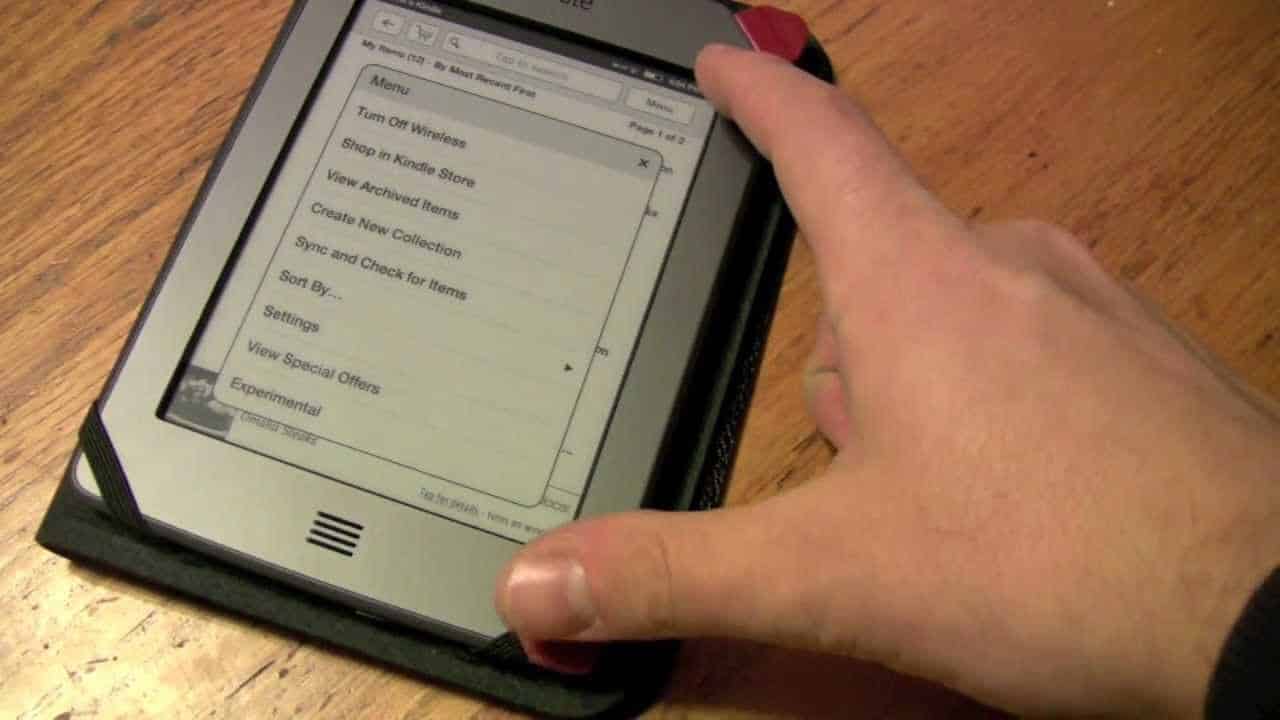
- 次に、右上の3本の横線があるアイコンをタップします。小さなウィンドウが開きます。そこで「ブラウザ」というオプションを選択してください。
- その後、アドレスバーに希望するウェブサイトのURLを入力できます。入力すると、Kindleのキーボードが表示されます。入力が完了したら、Enterキーを押して、システムに操作を実行させてください。
- Kindleでいつでもインターネットを閲覧できるようにするには、バッテリー残量を常に確認しておく必要があります。必要に応じて、電子書籍リーダーを適切な充電器に接続し、引き続き使用できるようにしてください。
Kindle Paperwhiteでのインターネット閲覧
Kindle Paperwhiteでブラウザを開けば、ある程度までインターネットを閲覧できます。ただし、そのためにはWi-Fiに接続されている必要がある点にご注意ください。
- ホーム画面で、再び3本の横線アイコンをタップします。新しいウィンドウで「設定」オプションをタップします。
- そこで「Wi-Fi & Bluetooth」または「ワイヤレス接続」という項目を探して選択します。すると、周辺で利用可能なすべてのネットワークの一覧が表示されます。
- 適切なアクセス情報を使用して、Wi-Fiに接続してください。公共の場所にあるホットスポットにアクセスするには、通常、別途ログインが必要です。システムが表示する手順に従ってください。
- 外出先でKindle Paperwhiteを頻繁に持ち歩く場合は、電子書籍リーダーを保護することをお勧めします。落下による損傷を防ぐため、適切な保護ケースを使用してください。

Kindle Paperwhiteのブラウザ機能
ブラウザ内では、さまざまな機能を利用できます。右上の3本の横線アイコンをタップすると、さまざまな機能にアクセスできます。
- 記事モード:この機能を有効にすると、現在のウェブサイトがプレーンテキストで表示されます。ヘッダーや広告、バナーなど、ウェブページに通常含まれる要素が非表示になり、文字サイズが大きくなります。これにより、ニュースや記事が格段に読みやすくなります。通常の閲覧に戻したい場合は、「Webモード」に切り替えてください。
- ブックマーク: 記事を保存したい場合は、「ブックマークを追加」をタップしてください。「ブックマーク」メニューから、すでに作成したブックマークを確認、管理、呼び出すことができます。
- 閲覧履歴: Kindleのブラウザには閲覧履歴機能もあります。これにより、以前に閲覧したウェブサイトに素早く戻ることができます。Kindleでは、文字入力やスクロール、検索が非常に手間がかかることがあるため、この機能は特に便利です。
- ブラウザの設定: 最後の項目「設定」では、PCと同じように閲覧履歴やクッキーを削除できます。また、ここではJavaScriptや画像の表示を無効にすることも可能です。
