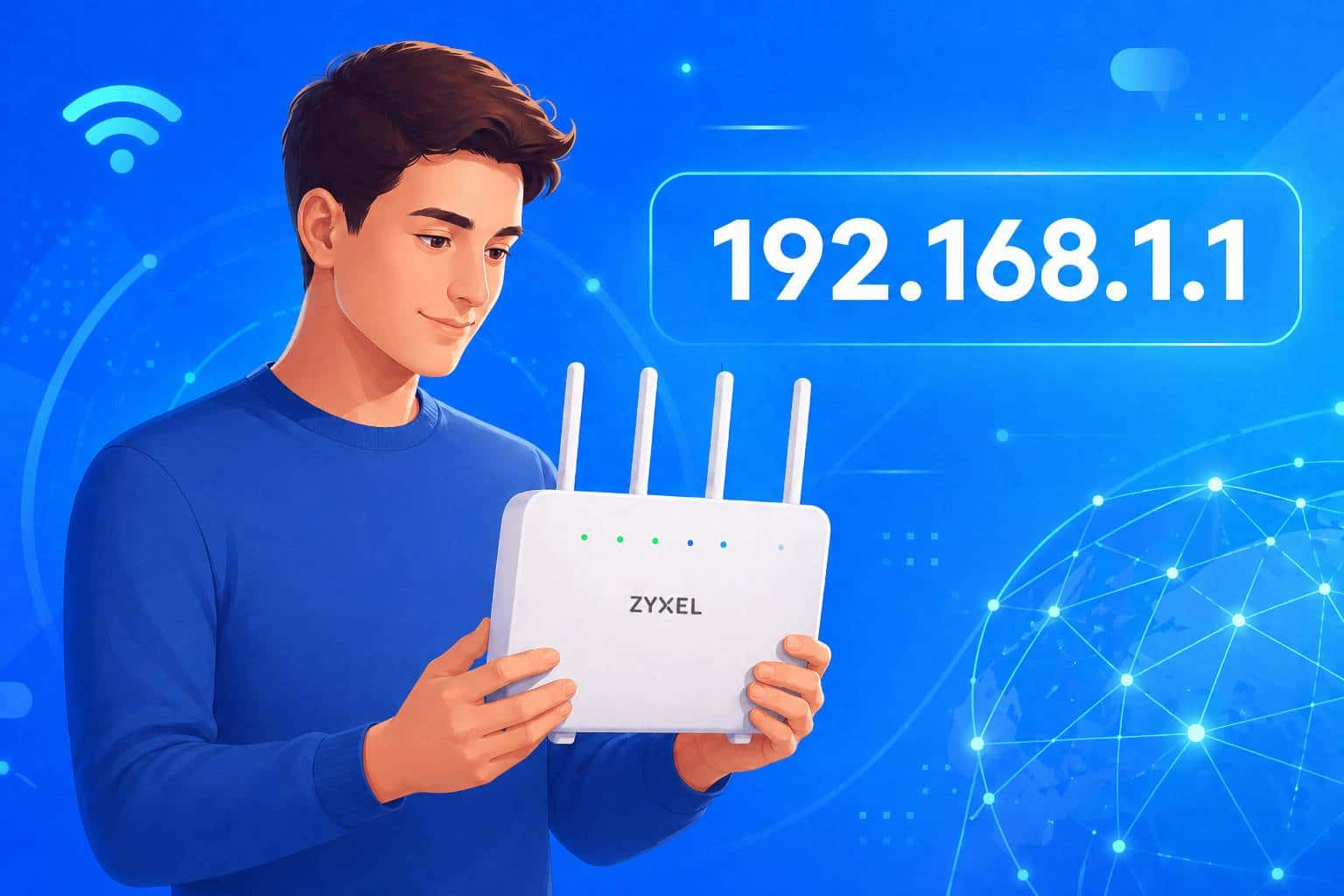
Маршрутизаторы Zyxel имеют предустановленные стандартные настройки для входа, которые в целях безопасности следует изменить впоследствии. В этом практическом совете мы покажем вам, как войти в систему впервые или после сброса настроек.
Стандартные настройки для входа в маршрутизатор Zyxel
Чтобы получить доступ к пользовательскому интерфейсу вашего маршрутизатора Zyxel, вам понадобятся данные об IP-адресе, имени пользователя и пароле. По умолчанию Zyxel использует следующие комбинации:
- Вариант 1: Введите в браузере адрес http://myrouter.local. Поле «Имя пользователя» оставьте пустым. В качестве пароля используйте цифры 1234.
- Вариант 2: Введите IP-адрес 192.168.1.1 в адресную строку вашего интернет-браузера. Имя пользователя — admin, а пароль — 1234.
- Вариант 3: Снова используйте 192.168.1.1 в качестве IP-адреса. Затем оставьте поле имени пользователя пустым. Здесь пароль также 1234.
- Совет: Загляните в инструкцию по эксплуатации вашего маршрутизатора. Там вы также найдете информацию о входе в систему для вашей модели.
Восстановление стандартных настроек роутера
Вход в интерфейс вашего роутера необходим всякий раз, когда вам нужно изменить настройки. Если вы не можете войти в систему, можно сбросить устройство до заводских настроек и таким образом восстановить доступ.
- Маршрутизатор должен быть включен.
- Нажмите кнопку Reset и удерживайте ее не менее 5 секунд.
- После этого маршрутизатор перезагрузится. Он будет сброшен до заводских настроек.
- Теперь попробуйте войти в систему, используя одну из комбинаций, указанных в первой главе.
- Если это не помогло, вы можете обратиться в службу поддержки Zyxel .
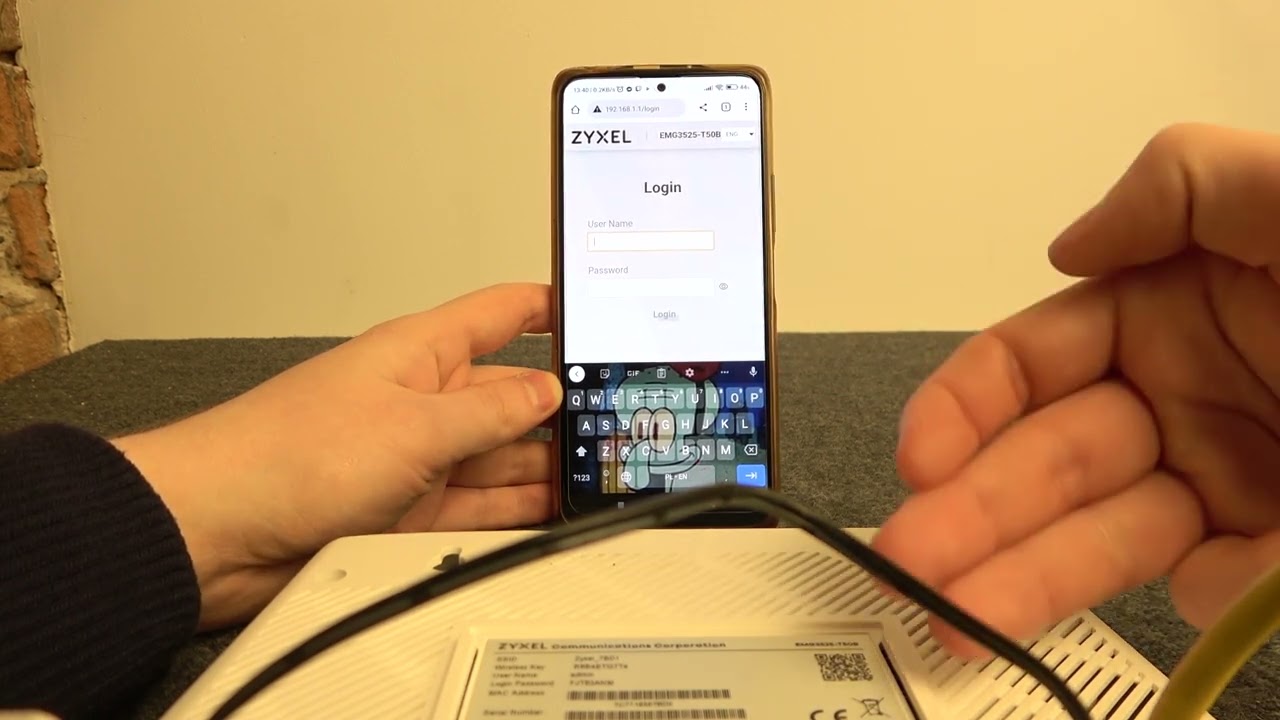
Типичные IP-адреса и как их узнать для вашего маршрутизатора Zyxel
В зависимости от модели или настроек сети стандартный IP-адрес вашего маршрутизатора Zyxel может отличаться. Как узнать текущий адрес:
- Откройте на ПК командную строку (cmd) и введите команду ipconfig Отображаемый адрес «Standardgateway» обычно является IP-адресом вашего маршрутизатора.
- На Mac откройте Системные настройки → Сеть и щелкните по активному подключению. В разделе «Маршрутизатор» вы увидите IP-адрес.
- В качестве альтернативы вы можете проверить в браузере различные типичные адреса, например 192.168.0.1, 192.168.1.254 или 192.168.178.1.
- Если вы изменили адрес и не помните его, вы можете сбросить настройки до заводских, чтобы восстановить стандартный IP-адрес.
Типичные проблемы при входе в систему и их решение
Может случиться так, что доступ к маршрутизатору не работает. Эти шаги помогут устранить неполадку:
- Если IP-адрес недоступен , проверьте, подключено ли ваше устройство к маршрутизатору через LAN-кабель или Wi-Fi. Прямое подключение по кабелю помогает избежать ошибок соединения.
- Если пароль забыт , остается только выполнить сброс с помощью кнопки Reset, чтобы восстановить исходные данные для входа (например, пароль 1234).
- Убедитесь, что не активно ни одно VPN-соединение, так как оно может блокировать локальный доступ.
- Если интерфейс не загружается, несмотря на правильный ввод данных, очистите кэш браузера или попробуйте использовать другой браузер.
- После сброса настроек все индивидуальные настройки, такие как имя Wi-Fi и пароль, будут утеряны. Если возможно, запишите их заранее.
- После успешного входа в систему в целях безопасности обязательно измените стандартные данные. Выберите надежный пароль длиной не менее двенадцати символов, состоящий из букв, цифр и специальных символов. Кроме того, измените стандартное имя пользователя, если это позволяет ваш роутер, и регулярно обновляйте прошивку через интерфейс роутера, чтобы избежать уязвимостей в безопасности.
