266
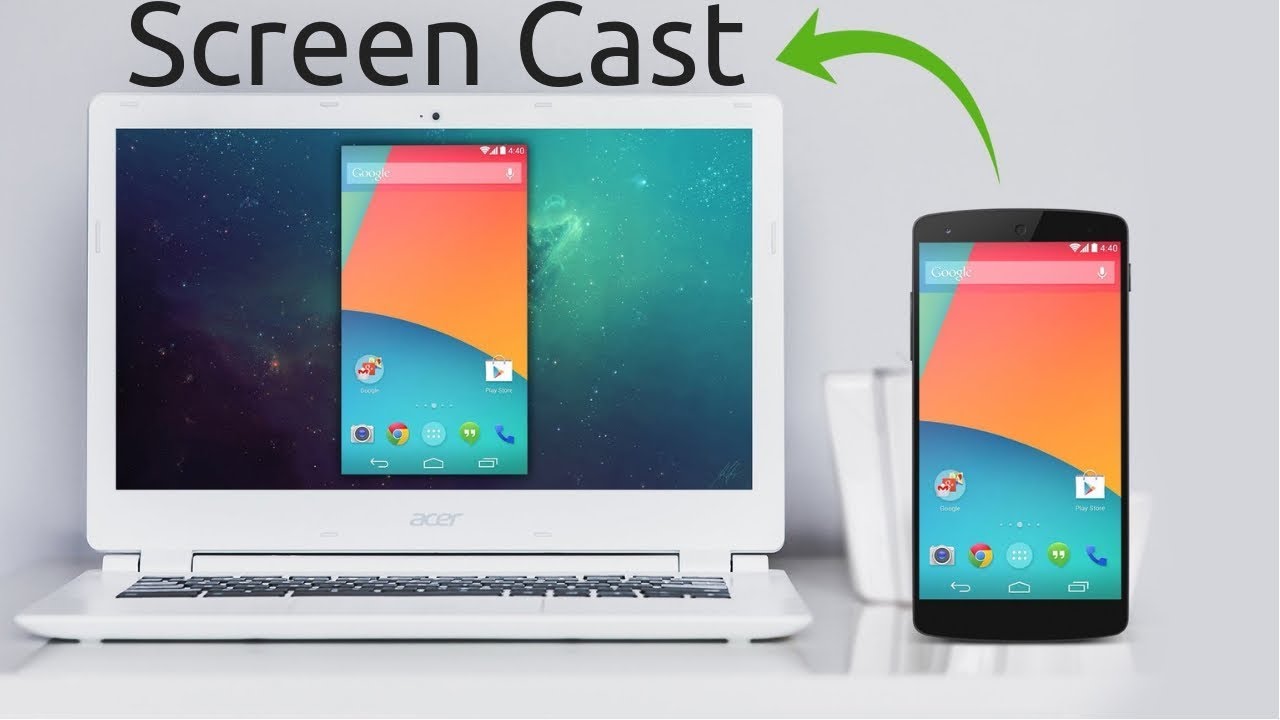
Для трансляции экрана вашего смартфона на ПК доступны различные способы — как беспроводные, так и с использованием кабеля.
Смартфон на Android: трансляция экрана на ПК
Вы можете легко и без дополнительных затрат транслировать экран своего смартфона на ПК — либо беспроводным способом, используя встроенные средства Windows, либо через USB-кабель и программное обеспечение. Для специальных задач доступно множество решений от сторонних разработчиков.
- С помощью встроенных средств Windows (начиная с Windows 10/11, беспроводной способ через Miracast): Откройте «Настройки» на ПК и перейдите в раздел «Система» > «Проецировать на этот компьютер». Убедитесь, что установлена функция «Беспроводное отображение». Если нет, нажмите «Дополнительные функции» > «Добавить функцию» и установите «Беспроводное отображение».
- Запустите приложение «Подключение» на ПК (просто введите в поиске «Подключение»). На своём Android-смартфоне включите функцию «Трансляция экрана», «Smart View» или «Беспроводное отображение» (в зависимости от производителя — в меню быстрого доступа или в разделе «Настройки» > «Подключённые устройства»). Выберите свой компьютер из списка доступных устройств. Экран вашего смартфона теперь отобразится на экране компьютера.
- Примечание: Оба устройства должны быть подключены к одной и той же сети Wi-Fi. Передача изображения работает без дополнительных приложений.
- С помощью USB-кабеля и программного обеспечения (например, Phone Mirror): Загрузите на свой компьютер программное обеспечение, такое как «Phone Mirror», и установите его. Подключите свой мобильный телефон к компьютеру с помощью USB-кабеля. Включите отладку по USB на мобильном телефоне (в разделе «Параметры для разработчиков»). Следуйте инструкциям программы, чтобы начать трансляцию экрана. Теперь ваш экран отобразится на компьютере, и зачастую им можно управлять даже с помощью мыши и клавиатуры.
- С помощью сторонних приложений (например, Screen Cast, Screen Stream Mirroring): Установите нужное приложение на свой мобильный телефон. Подключите оба устройства к одной и той же сети Wi-Fi. Запустите трансляцию в приложении и, при необходимости, введите отображаемую ссылку в браузере вашего ПК, чтобы увидеть изображение.
- iPhone: трансляция экрана на ПК: Используйте AirPlay, если ваш ПК поддерживает эту функцию (например, с помощью сторонних программ, таких как «5KPlayer» или «AirServer»). Ваш iPhone и ПК должны находиться в одной сети Wi-Fi. Откройте Центр управления на iPhone и выберите «Синхронизировать экран». Выберите свой компьютер из списка.
- Советы и рекомендации: Качество и скорость передачи могут варьироваться в зависимости от метода и сети Wi-Fi. Некоторые приложения и стриминговые сервисы (например, MagentaTV) блокируют трансляцию экрана из соображений защиты от копирования. В таких случаях часто появляется чёрный экран. Для расширенных возможностей управления рекомендуется использовать USB-решения или специальные приложения, такие как «Ваш смартфон» от Microsoft (особенно подходит для устройств Samsung и Surface).

