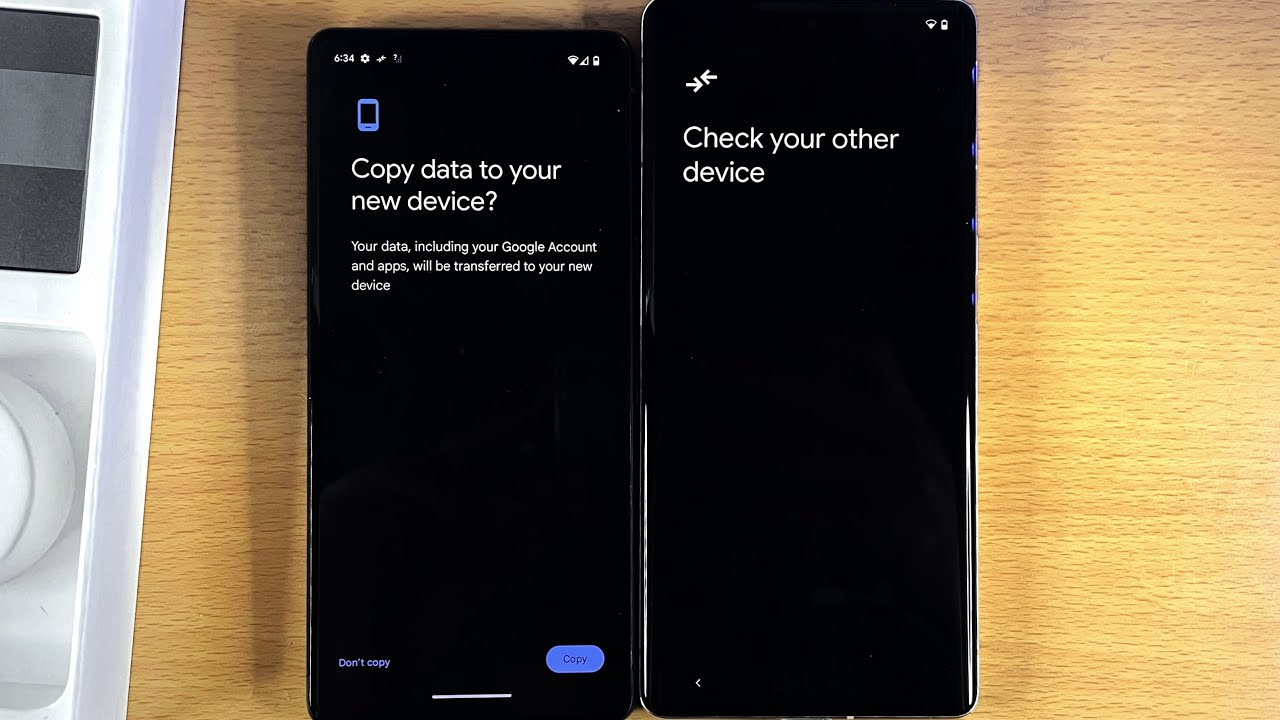
Чтобы перейти на новый смартфон Google Pixel 7 или 7a и перенести все данные, достаточно выполнить всего несколько шагов.
Переход на Google Pixel и перенос данных — пошаговая инструкция
Вы можете перенести данные на Google Pixel как с iPhone, так и со смартфона на базе Android. Если у вас Android-смартфон, убедитесь, что на нём установлены все обновления. Лучше всего использовать стабильное Wi-Fi-соединение и следить за тем, чтобы оба устройства были достаточно заряжены или подключены к источнику питания во время переноса.
- Сначала необходимо выполнить несколько подготовительных действий. Включите Google Pixel и нажмите «Начать». Следуйте инструкциям на экране. Как только дойдете до соответствующего этапа, нажмите «Копировать приложения и данные», а затем «Далее -> Копировать данные».
- Выберите «Использовать старое устройство» и подтвердите выбор, нажав «Далее»
- Теперь необходимо подключить оба устройства друг к другу. Включите старое устройство, с которого будут переноситься данные. Подключите iPhone или смартфон на базе Android к Pixel с помощью адаптера Quick Switch. Он входит в комплект поставки смартфона.
- Если старый смартфон уже оснащён разъёмом USB-C, адаптер не требуется — просто подключите устройства напрямую с помощью кабеля. На текущем смартфоне выберите «Копировать» и следуйте инструкциям на экране.
- Новые устройства Pixel поддерживают оптимизированное Wi-Fi-соединение, которое обеспечивает быструю и стабильную передачу данных. Если это соединение работает медленно или нестабильно, вы также можете переключиться на соединение по USB-кабелю, чтобы увеличить скорость передачи.
- Примечание для пользователей iPhone: перед передачей данных извлеките SIM-карту из iPhone и отключите iMessage, чтобы избежать проблем с получением сообщений после смены устройства. Для этого откройте на iPhone «Настройки» > «Сообщения» и отключите iMessage.
- Теперь можно приступить к передаче данных: на текущем смартфоне (старом устройстве) нажмите «Копировать» и следуйте дальнейшим инструкциям на экране.
- Выберите из отобразившегося списка данные, которые хотите перенести — например, фотографии, контакты, SMS, приложения (только для Android), музыку или данные календаря — и нажмите «Копировать». На протяжении всего процесса оба устройства должны оставаться подключенными. Не отключайте соединение, пока перенос не будет полностью завершён.

Использование функции «Post-Copy» и Google Drive
Если вы пропустили перенос данных во время первоначальной настройки Google Pixel 9 или хотите перенести дополнительные данные позже, вы можете сделать это с помощью функции «Post-Copy». Она позволяет переносить данные даже после первоначальной настройки устройства, не прибегая к повторной настройке.
- Ещё одна полезная функция на устройствах Pixel — «Restore Credential», которая автоматически сохраняет и переносит пароли и учетные данные. Благодаря этому вам больше не придётся вручную входить в каждое приложение или на каждый сайт. Эта функция гарантирует, что ваши конфиденциальные данные будут безопасно и удобно перенесены на новое устройство.
- Чтобы создать резервную копию данных через Google Диск, откройте на старом устройстве приложение Google Диск и выберите данные, которые хотите сохранить, например, контакты, календарь или фотографии. После завершения резервного копирования войдите в свою учетную запись Google на устройстве Google Pixel и нажмите «Восстановить данные из Google Диска».
- Выберите данные, которые вы хотите перенести на новое устройство. Google Диск позволяет легко и целенаправленно переносить файлы и приложения.
- Если вам нужна дополнительная гибкость при переносе данных, можно рассмотреть такие инструменты, как Aiseesoft MobieSync. Это программное обеспечение предлагает расширенные функции переноса данных между различными платформами и позволяет переносить данные с iPhone, Android и даже из облака прямо на ваш новый Google Pixel.
