360
要将手机屏幕投屏到电脑,您可选择多种方法——包括无线和有线方式。
Android手机:将屏幕投射到电脑上
您可以轻松且无需额外费用地将手机屏幕投射到电脑上——无论是通过无线方式、Windows系统自带功能,还是通过USB数据线和软件。对于特殊需求,还有许多第三方解决方案可供选择。
- 使用 Windows 内置功能(Windows 10/11 及以上版本,通过 Miracast 无线传输): 在电脑上打开“设置”,进入“系统” > “投射到此电脑”。检查“无线显示”功能是否已安装。若未安装,请点击“可选功能” > “添加功能”,并安装“无线显示”。
- 在电脑上启动“连接”应用(只需搜索“连接”即可)。在您的安卓手机上启用“屏幕投射”、“Smart View”或“无线投屏”选项(根据厂商不同,该选项可能位于快速启动菜单中,或位于“设置” > “已连接设备”下)。从可用设备列表中选择您的电脑。此时,手机屏幕将显示在电脑上。
- 注意: 两台设备必须连接到同一Wi-Fi网络。此传输方式无需额外安装应用程序。
- 使用USB数据线和软件(例如“Phone Mirror”): 在电脑上下载并安装“Phone Mirror”等软件。使用 USB 数据线将手机与电脑连接。在手机上启用 USB 调试功能(位于“开发者选项”中)。按照软件提示开始屏幕镜像。此时您的手机屏幕将显示在电脑上,通常甚至可以使用鼠标和键盘进行操控。
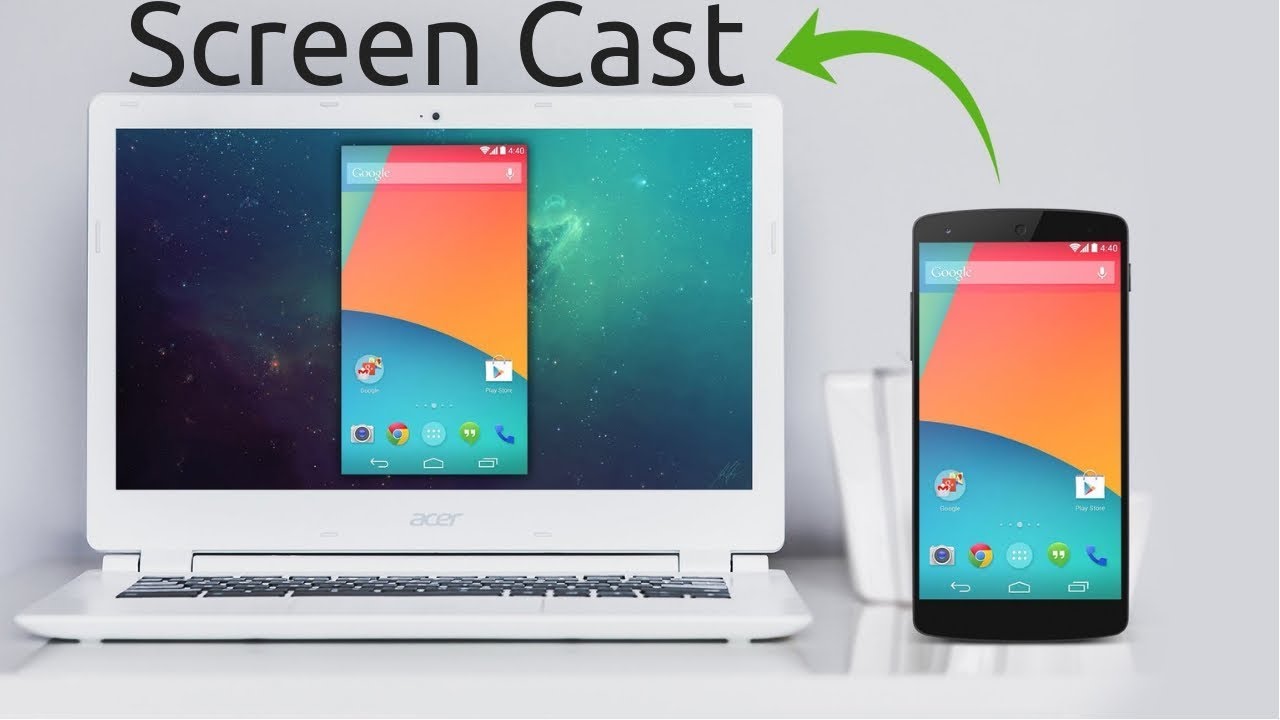
- 使用第三方应用(例如 Screen Cast、Screen Stream Mirroring): 在手机上安装所需应用。将两台设备连接到同一 Wi-Fi 网络。在应用中启动屏幕镜像,如有提示,请在电脑浏览器中输入显示的链接以查看画面。
- iPhone:将屏幕投屏到电脑: 如果您的电脑支持 AirPlay(例如通过“5KPlayer”或“AirServer”等第三方程序),请使用 AirPlay。您的 iPhone 和电脑必须连接到同一 Wi-Fi 网络。在 iPhone 上打开控制中心,选择“屏幕镜像”。从列表中选择您的电脑。
- 提示与注意事项: 传输质量和速度可能会因方法和 Wi-Fi 网络的不同而有所差异。某些应用和流媒体服务(如 MagentaTV)出于版权保护原因会阻止屏幕传输。在这种情况下,屏幕通常会显示为黑色。若需更全面的控制功能,建议使用基于 USB 的解决方案或专用应用程序,例如微软的“您的智能手机”(特别适用于三星和 Surface 设备)。

