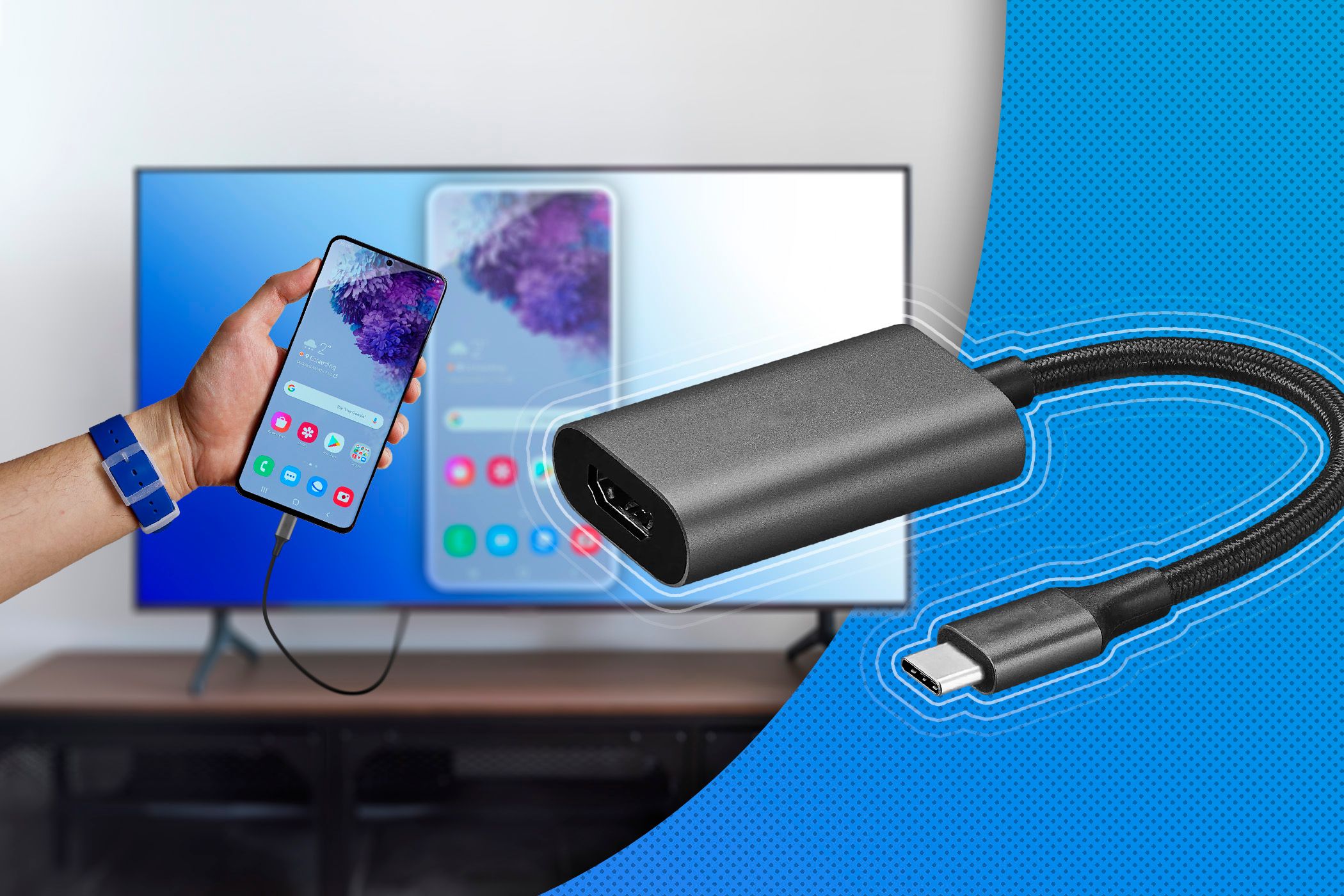
Il existe de nombreuses façons de connecter votre smartphone à votre télévision. Cela peut se faire aussi bien sans fil qu’avec un câble, selon l’appareil. Que ce soit via Chromecast, Miracast, Apple TV, DLNA ou un adaptateur HDMI, vous découvrirez dans ce guide les différentes méthodes disponibles.
Connecter son smartphone à son téléviseur avec Chromecast
La première méthode est sans fil et s’effectue à l’aide du Chromecast de Google.
- Il suffit d’insérer cette petite clé dans un port HDMI libre de votre téléviseur et de l’alimenter via un câble USB ou un adaptateur secteur. Connectez-la ensuite à votre réseau Wi-Fi.
- Tous les appareils connectés au même réseau peuvent désormais envoyer du contenu vers le Chromecast. Vous pouvez par exemple diffuser des vidéos, des photos ou l’intégralité de l’écran de votre smartphone sur votre téléviseur.
- Sur votre appareil Android, ouvrez l’application Google Home, sélectionnez votre Chromecast et appuyez en bas sur « Diffuser l’écran ». Confirmez ensuite la connexion. Pour mettre fin à la diffusion, appuyez à nouveau sur « Arrêter la diffusion ».
- Selon le fabricant de votre smartphone, vous pouvez également vous connecter via les réglages rapides (« Cast » ou « Diffusion d’écran »).
- Les modèles Chromecast plus récents prennent en charge des résolutions allant jusqu’à 4K UHD et HDR. Notez que Google a arrêté la gamme de produits Chromecast en 2024, mais que l’assistance est toujours assurée.
Connecter un téléviseur et un smartphone via DLNA
DLNA permet la transmission sans fil de fichiers multimédias au sein du réseau domestique.
- La plupart des téléviseurs connectés modernes prennent déjà en charge cette norme.
- Installez une application telle que BubbleUPnP sur votre smartphone Android.
- Lancez l’application, recherchez les appareils compatibles DLNA à proximité et sélectionnez votre téléviseur.
- Vous pouvez ensuite lire des photos, des vidéos et des fichiers musicaux depuis votre smartphone sur votre téléviseur, généralement en Full HD ou, sur les appareils plus récents, même en résolution 4K.
Connecter son smartphone au téléviseur via l’Apple TV
- Connectez l’ Apple TV à votre téléviseur via HDMI et configurez-la. Vous pouvez ensuite utiliser AirPlay pour diffuser du contenu depuis votre appareil iOS vers le téléviseur.
- Les modèles récents tels que l’ Apple TV 4K prennent en charge le streaming 4K et HDR. La latence est très faible (environ une demi-seconde), ce qui permet également de lire facilement des jeux ou des présentations.
- Selon le modèle et l’équipement, le prix varie entre 170 et 220 euros.
Screen Mirroring (Smart View ou AirPlay 2)
Si vous ne souhaitez pas utiliser d’appareils supplémentaires tels que Chromecast, Fire TV ou Apple TV, vous pouvez souvent connecter directement votre smartphone à votre téléviseur – sans aucun accessoire. De nombreux téléviseurs connectés modernes prennent en charge ce que l’on appelle Screen Mirroring, qui permet de dupliquer l’intégralité de l’écran de votre smartphone sur le téléviseur en temps réel.
- Si vous possédez un smartphone Android, vous pouvez utiliser la fonction Screen Mirroring ou Smart View.
- Pour que cela fonctionne, votre téléviseur doit prendre en charge cette fonction. Lancez l’option « Screen Mirroring » ou « Smart View » sur votre Smart TV.
- Sur votre smartphone, faites glisser la barre d’état vers le bas à deux reprises pour ouvrir les réglages rapides. Appuyez ensuite sur « Screen Mirroring » ou « Smart View ». Votre téléviseur devrait apparaître dans la liste des appareils disponibles après quelques instants.
- Les utilisateurs d’iPhone ont besoin d’un téléviseur compatible AirPlay 2 Si un code AirPlay s’affiche, saisissez-le – c’est tout.
Amazon Fire TV
- Dans le menu Fire TV, ouvrez la section « Affichage et sons » et activez-y l’option « Dupliquer l’écran ».
- Sur votre appareil Android, vous trouverez l’option de duplication d’écran dans les paramètres sous « Connexions » ou « Smart View » Sélectionnez-y Fire TV – et après quelques instants, votre écran sera dupliqué.
- Pour les appareils iOS, une application telle que AirReceiver est nécessaire pour utiliser Fire TV comme récepteur AirPlay. Cette solution fonctionne de manière fiable, mais doit être lancée manuellement avant chaque utilisation.
Miracast et adaptateurs Miracast
Si votre téléviseur et votre smartphone prennent tous deux en charge Miracast, la connexion est particulièrement simple.
- Activez la fonction sur les deux appareils – la transmission démarre automatiquement.
- Miracast peut fonctionner via le réseau domestique, mais fonctionne également directement en mode peer-to-peer sans routeur Wi-Fi. Les appareils Apple ne prennent pas en charge Miracast ; c’est là qu’AirPlay entre en jeu.
- Si vous possédez un téléviseur plus ancien sans Miracast, vous pouvez brancher un adaptateur Miracast (par exemple, l’adaptateur Microsoft Wireless Display) dans le port HDMI. Cela vous permet d’ajouter facilement cette fonctionnalité.
Connecter un smartphone via un câble MHL ou USB-C
Une connexion filaire est la méthode la plus stable pour afficher le contenu d’un smartphone sur le téléviseur.
- Les anciens appareils utilisaient pour cela la norme MHL (Mobile High Definition Link) via le port micro-USB.
- Les smartphones modernes disposent en revanche d’un USB-C avec mode DisplayPort ou HDMI Alt. Avec un adaptateur USB-C vers HDMI adapté, vous pouvez connecter le smartphone directement au téléviseur.
- La transmission s’effectue généralement en Full HD ou 4K, sans aucun décalage ni perte de qualité. L’inconvénient : le câble vous offre moins de flexibilité.
Aperçu des normes sans fil courantes
Comme il existe plusieurs normes de transmission, les types de connexion varient en fonction du modèle de smartphone et de téléviseur. Pour trouver la méthode qui vous convient, il est utile de jeter un coup d’œil aux principales technologies sans fil et à leurs différences.
- Chromecast (Google Cast) : prend en charge de nombreux appareils Android, mais aussi les iPhones de manière limitée. Idéal pour diffuser du contenu depuis YouTube, Netflix ou Spotify.
- Miracast : très répandu sur les smartphones Android et les appareils Windows. Aucune application n’est nécessaire, la connexion est possible directement.
- AirPlay / AirPlay 2 : la norme propre à Apple pour iPhone, iPad et Mac. Prise en charge par de nombreuses Smart TV (par ex. Samsung, LG, Philips, Sony).
- DLNA : norme classique pour la transmission de médias sur le réseau domestique, notamment pour les photos, la musique et les vidéos.
- Vérifiez dans les caractéristiques techniques de votre téléviseur lesquelles de ces technologies sont prises en charge.
